
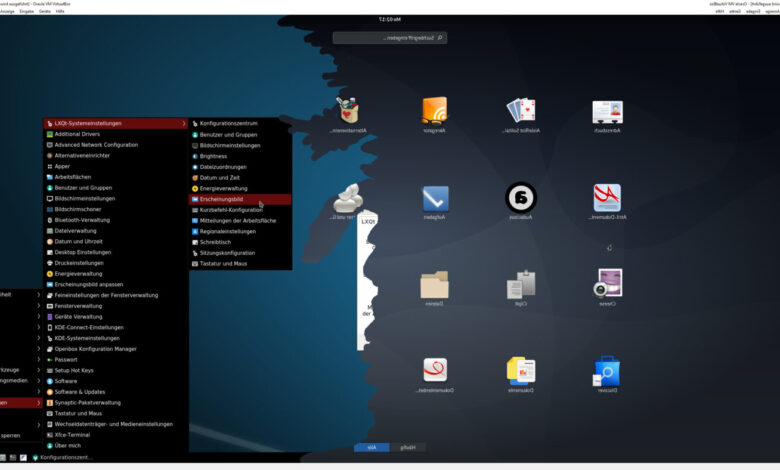
Die Wahl der Desktop-Umgebung dürfte für viele Nutzer noch wichtiger sein als die Wahl der Distribution. Da stellt sich die Frage, wie man die am einfachsten und schnellsten antesten kann. Zwar lassen sich Desktops problemlos auf einem vorhandenen System installieren, aber das vermüllt natürlich ungemein. Am einfachsten geht es in einer virtuellen Maschine und mit Debian.
1. Virtuelle Maschine erstellen
Einen etwas älteren Artikel zu Desktops findet Ihr unter 10 Desktops für Ubuntu und wie man sie instealliert. Eine ganz ganz ausführliche Anleitung für das Aufsetzen virtueller Maschinen mit VirtualBox haben wir hier. An dieser Stelle soll es die Kurzversion tun:
- Öffnet VirtualBox und erstellt eine Neue VM über STRG+N.
- Klickt Euch durch den Assistenten und erstellt einen dynamischen, großen Datenträger.
- Öffnet anschließend die Einstellungen der erstellten VM.
- Vergebt unter System möglichst viele Ressourcen, mind. 2 CPUs und 2 GB RAM.
Damit ist der virtuelle Rechner selbst einsatzbereit.
2. Debian installieren und einrichten
Ladet Debian herunter, am besten das CD-Image für amd64, und legt es in die VM ein - unter Einstellungen/Massenspeicher/IDE-Controller/Optical Drive. Startet anschließend die VM und klickt Euch durch die Installationsroutine - und wählt dabei die Online-Aktualisierung und die Installatin von Drittanbieter-Treibern aus.
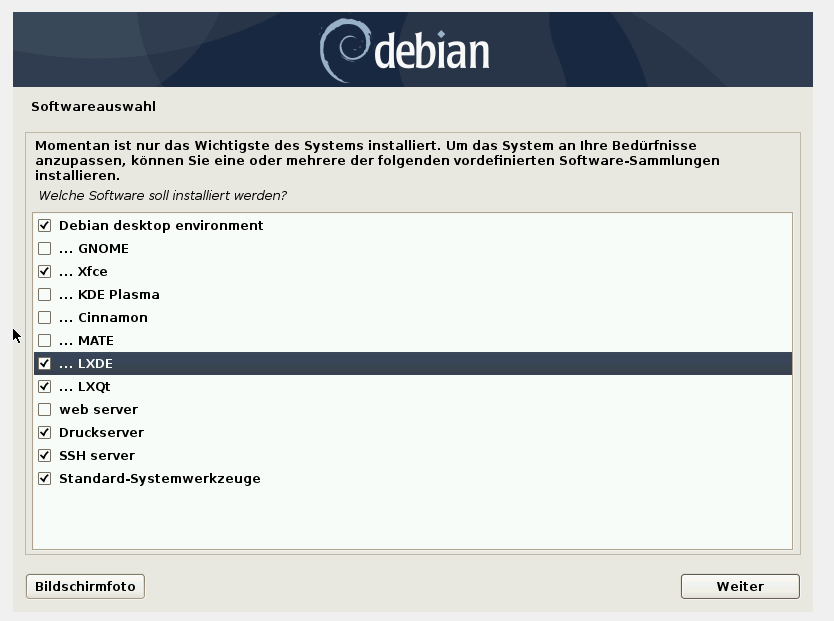
Dann kommt der Dialog Softwareauswahl: Hier könnt Ihr nun unter anderem die oben genannten Desktop-Umgebungen ganz einfach per Häkchen mitinstallieren lassen.
Nach der Installation und dem ersten Systemstart läuft Debian noch in einem kleinen Fenster, es fehlen noch die Gasterweiterungen:
- Legt das von mitgelieferte CD-Image über Geräte/Gasterweiterungen einlegen ein.
- Öffnet unter Debian die CD im Dateibrowser.
- Öffnet von hier aus einen Terminal über Werkzeug/Terminal öffnen oder F4.
- Werdet über den Befehl su zum Admin.
- Installiert die Gasterweiterungen mit sh VBoxLinuxAdditions.run.
Beim nächsten Neustart könnt Ihr Debian dann im Vollbild nutzen, eine gemeinsame Zwischenablage für Host und Gast aktivieren und so weiter.
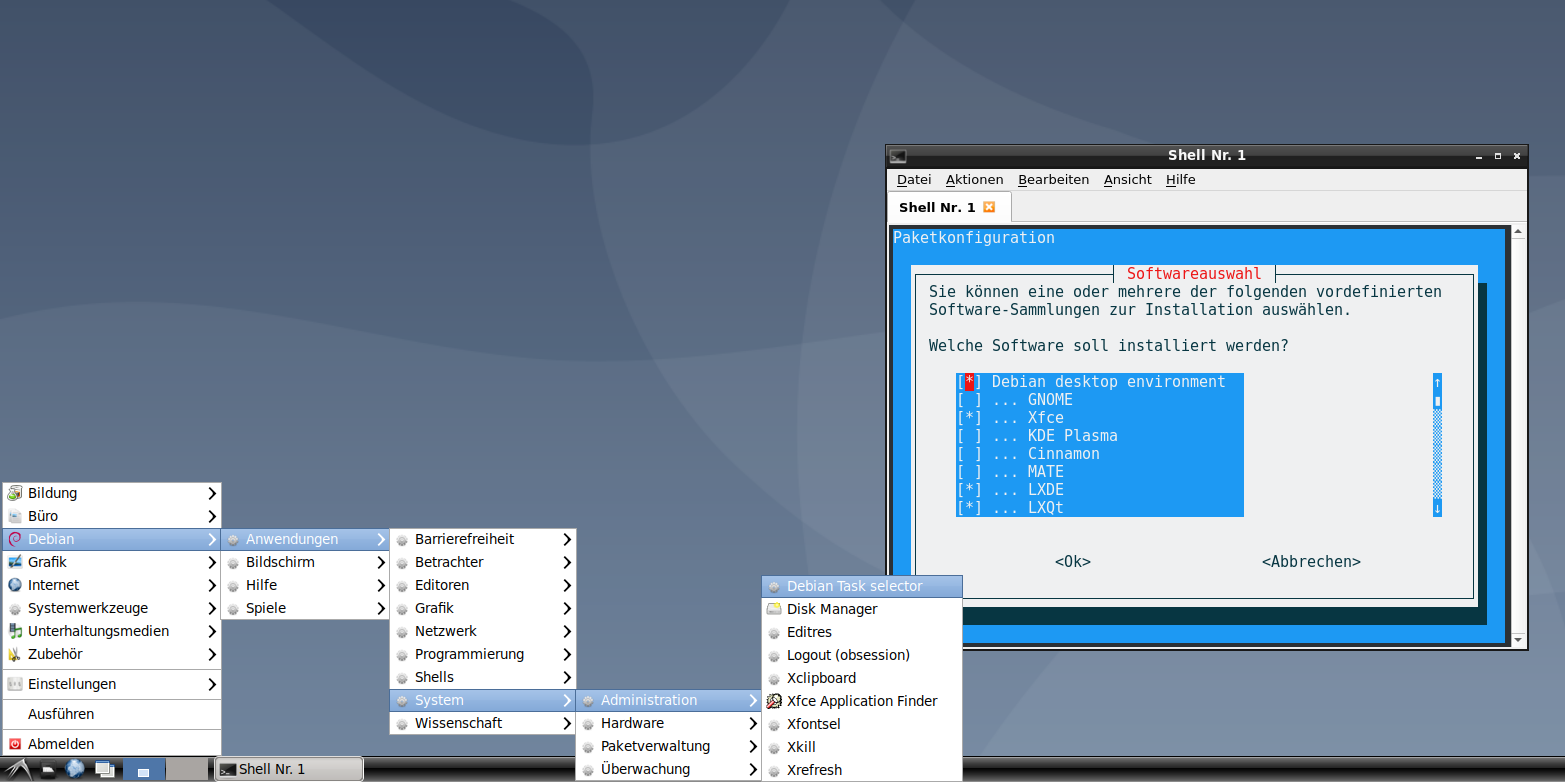
Nachträglich lassen sich Desktops übrigens über das selbe Tool installieren, zu finden im Startmenü unter Debian/Anwendungen/System/Administration/Debian Task selector.
3. Desktops wechseln
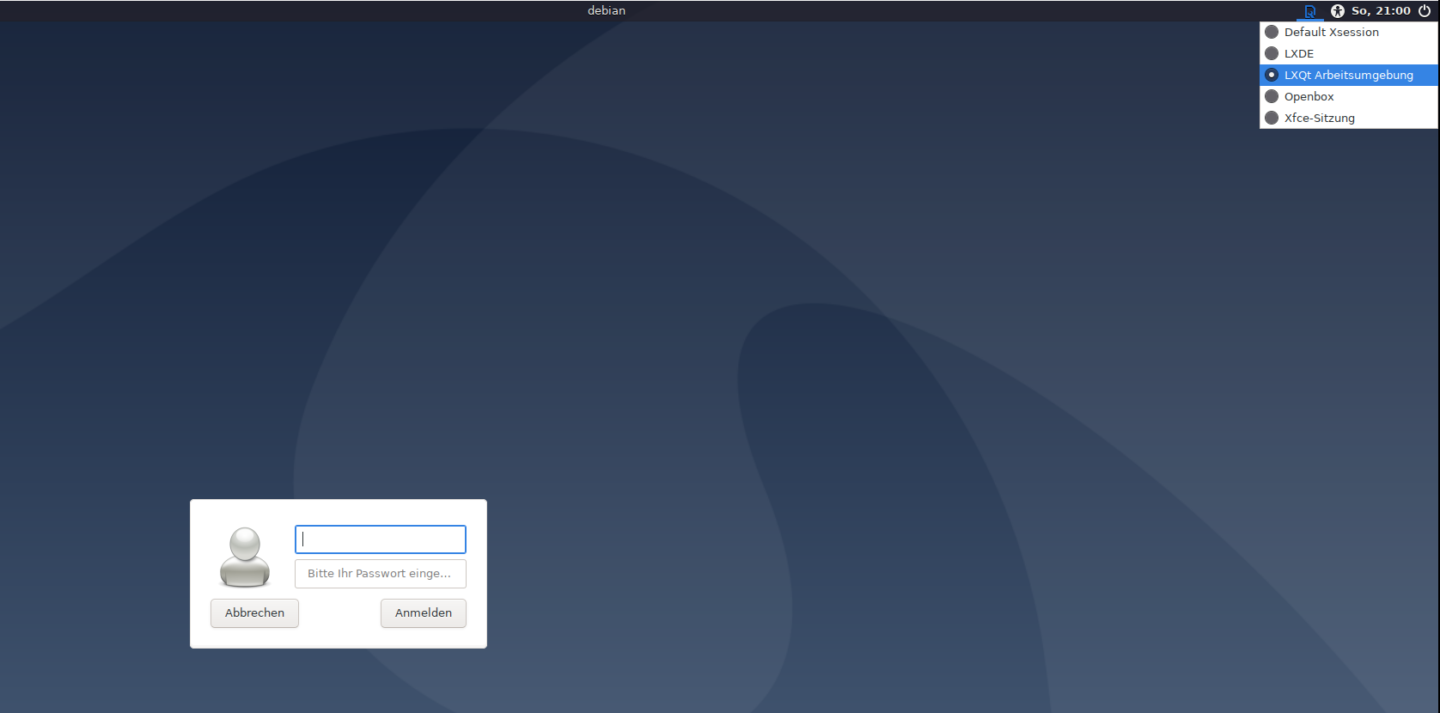
Für die Auswahl des Desktops müsst Ihr Euch abmelden. Im Login-Screen bekommt Ihr den Auswahl-Dialog für Desktops, hier oben rechts, und könnt zum Beispiel das sehr interessante LXQt testen.
4. Tipps zum Antesten
Die Installation von so vielen Desktops hat einen kleinen Nachteil: Egal welchen Desktop Ihr nutzt, es sind die Tools aller Desktops vorhanden - da ist es manchmal schwer zu sagen, welche Tools wozu gehören.
Davon abgesehen gibt es einige Dinge, die Ihr auf einem neuen Desktop mal anschauen solltet:
- Taskbar samt Konfiguration.
- Startmenü und gegebenenfalls Suchfunktion.
- Desktop-spezifische Einträge im Startmenü, meist unter Einstellungen.
- Energieeinstellungen (LXDE und LXQt nutzen zum Beispiel das Xfce-Tool).
- Optische Anpassungsmöglichkeiten (Rechtsklick auf den Desktop).
- Wichtige Elemente der Systemsteuerung.
- Reaktionsgeschwindigkeit von Menüs und Fenstern.
- Reaktion von üblichen Tastenkürzeln und Mausfunktionen (etwa ALT+Rechtsklick+Ziehen auf Fenstern).
- Deutsche Texte: Gute Sprache? Und passen sie in die Dialoge und Fenster?
Vor allem aber sollte relevant sein, wie es sich für Euch anfühlt. Desktops sind eine sehr subjektive Angelegenheit, es sollte einfach gefallen. Schaut mal in die Kommentare im 10-Ubuntu-Desktops-Artikel, da gehen die Meinungen doch weit auseinander ;)
Desktop-Porn
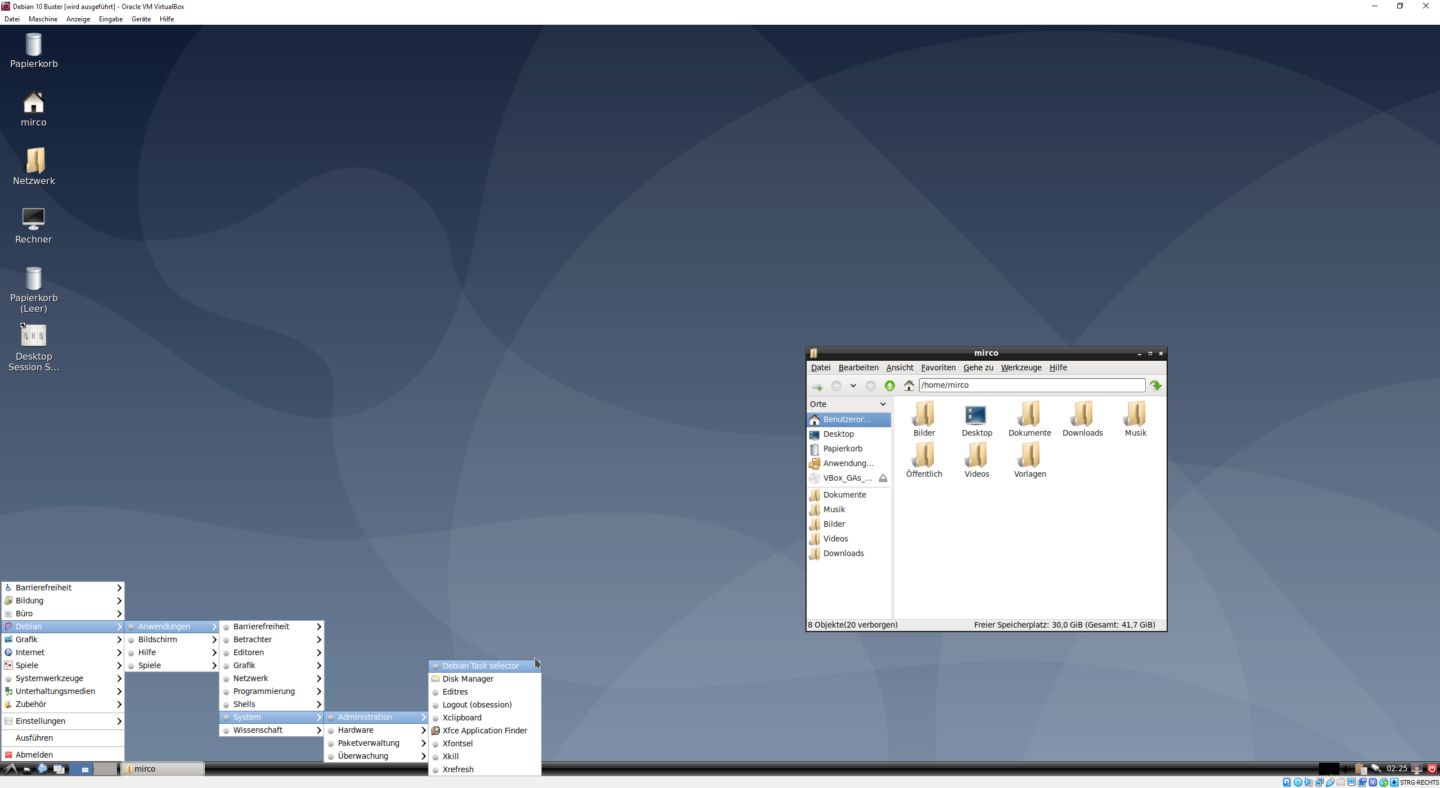
Ich persönlich bin bekennender LXDE-Fan - mehr brauche ich nicht und mehr will ich auch nicht investieren.
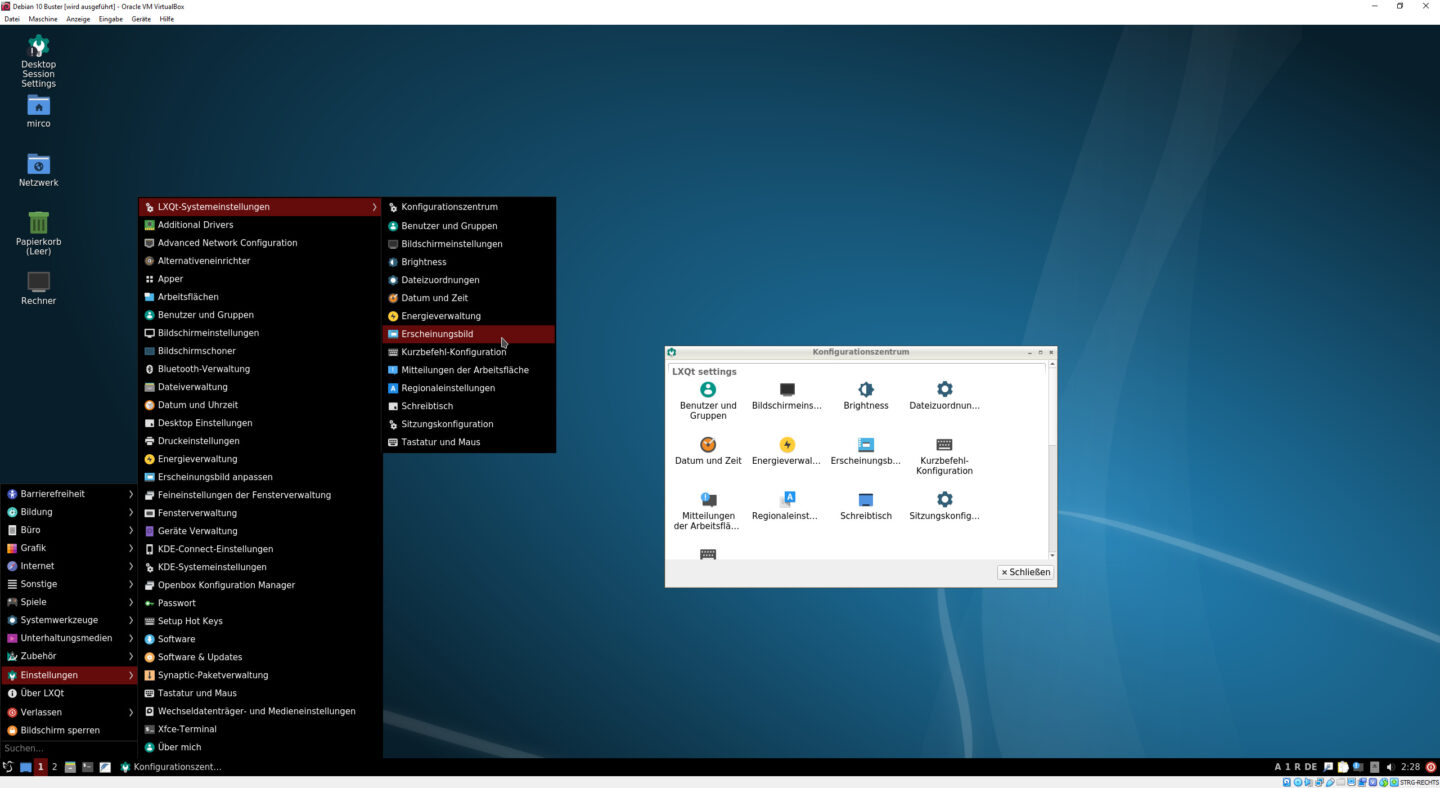
LXQt
Empfehlen würde ich aber wesentlich eher LXQt, die modernere Qt-Version von LXDE. Der auffallendste Unterschied: Das Startmenü von LXQt bietet die gewohnte Suchfunktion samt Autovervollständigung, nicht bloß Listen. Nun, und es sieht auch deutlich moderner aus ...
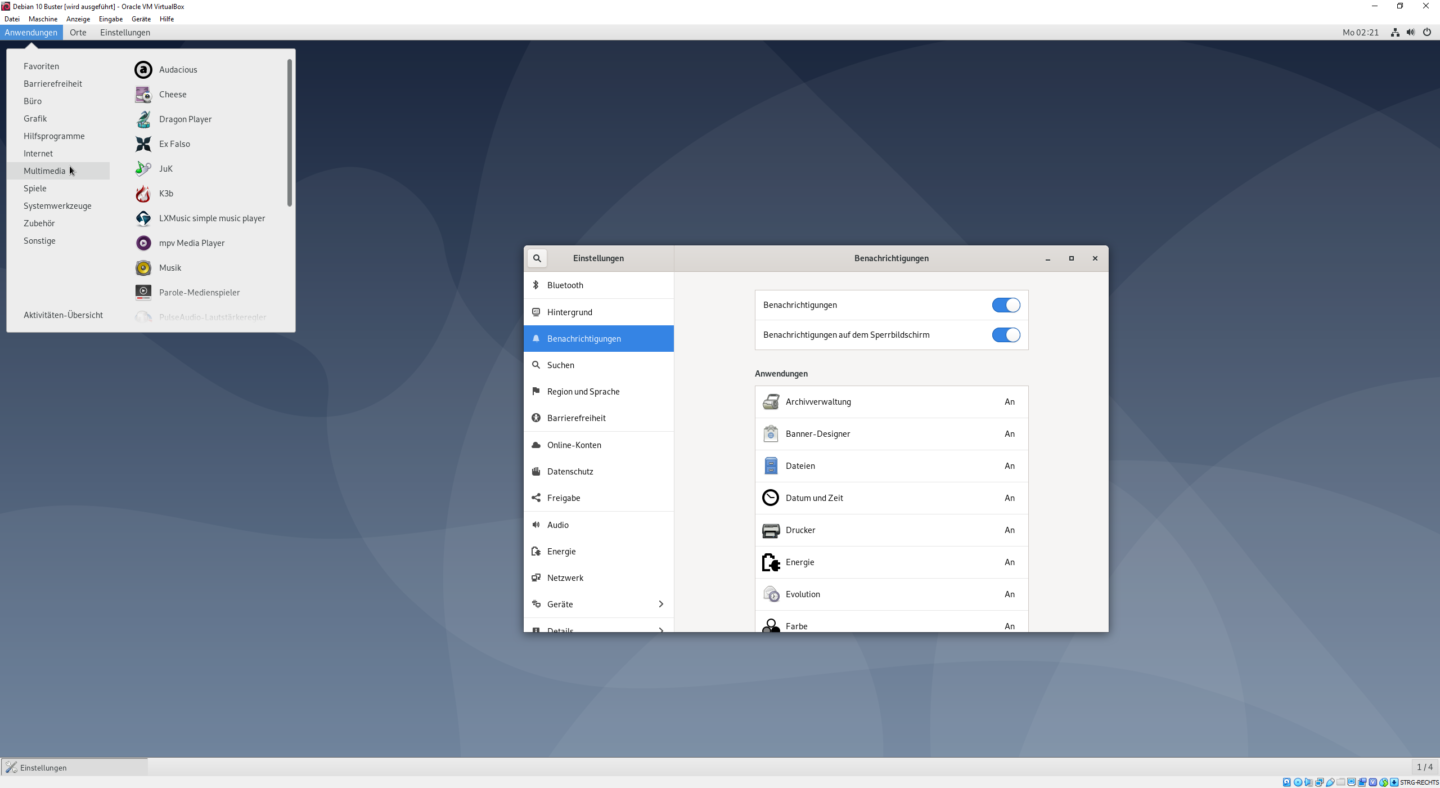
Gnome Classic
Auch die Auswahl Gnome Classic erscheint im Menü - schneller und optisch etwas klassischer, aber immer noch Gnome-Bedienung.
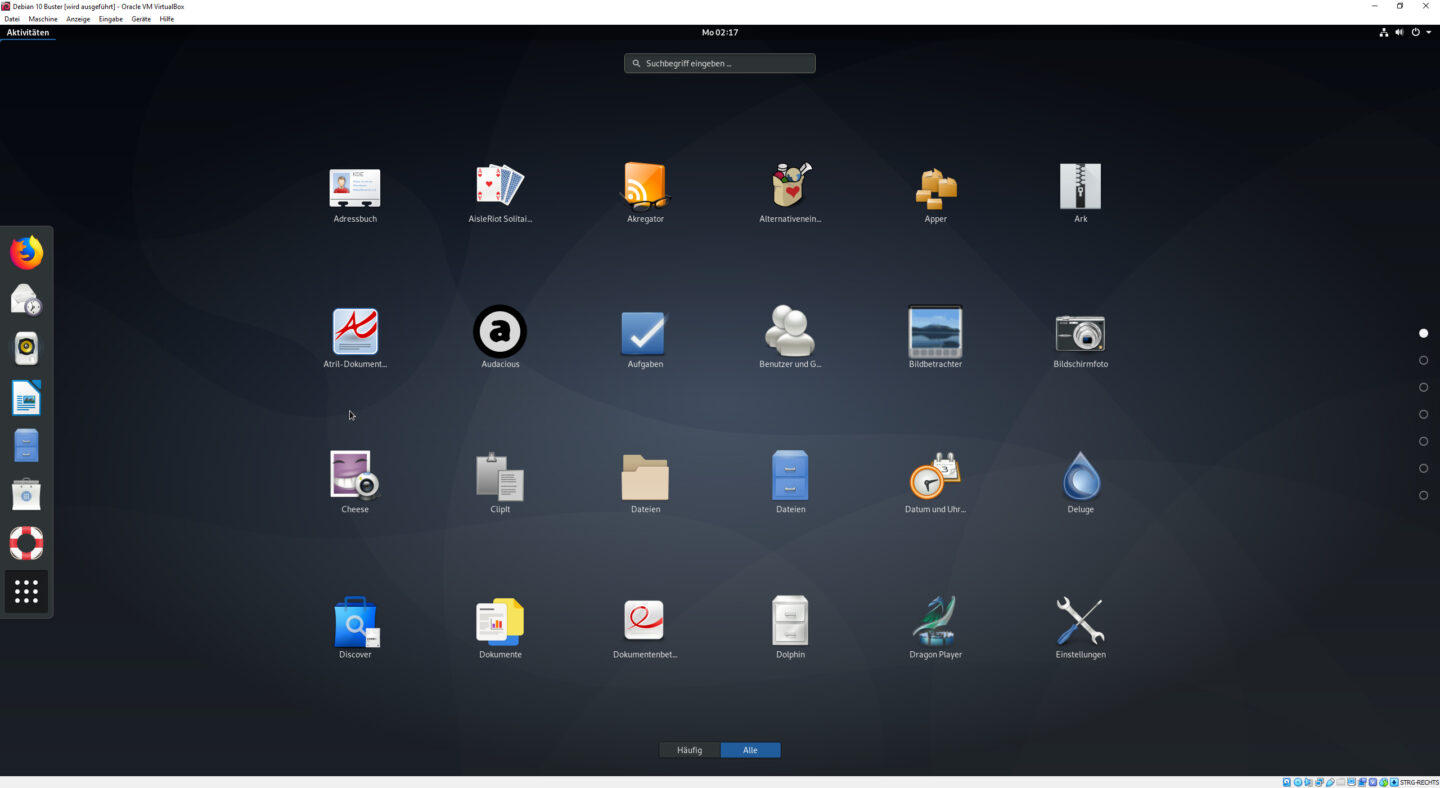
Standard-Gnome
Wer den Ubuntu-Standard-Gnome vorzieht, bekommt ein gänzlich anderes Konzept vorgesetzt - kann man mögen oder auch nicht. Jedenfalls ist Gnome im Vergleich mit den meisten anderen Desktops - zumindest in der VM - unfassbar träge. Vielen scheint es aber sehr einsteigerfreundlich.
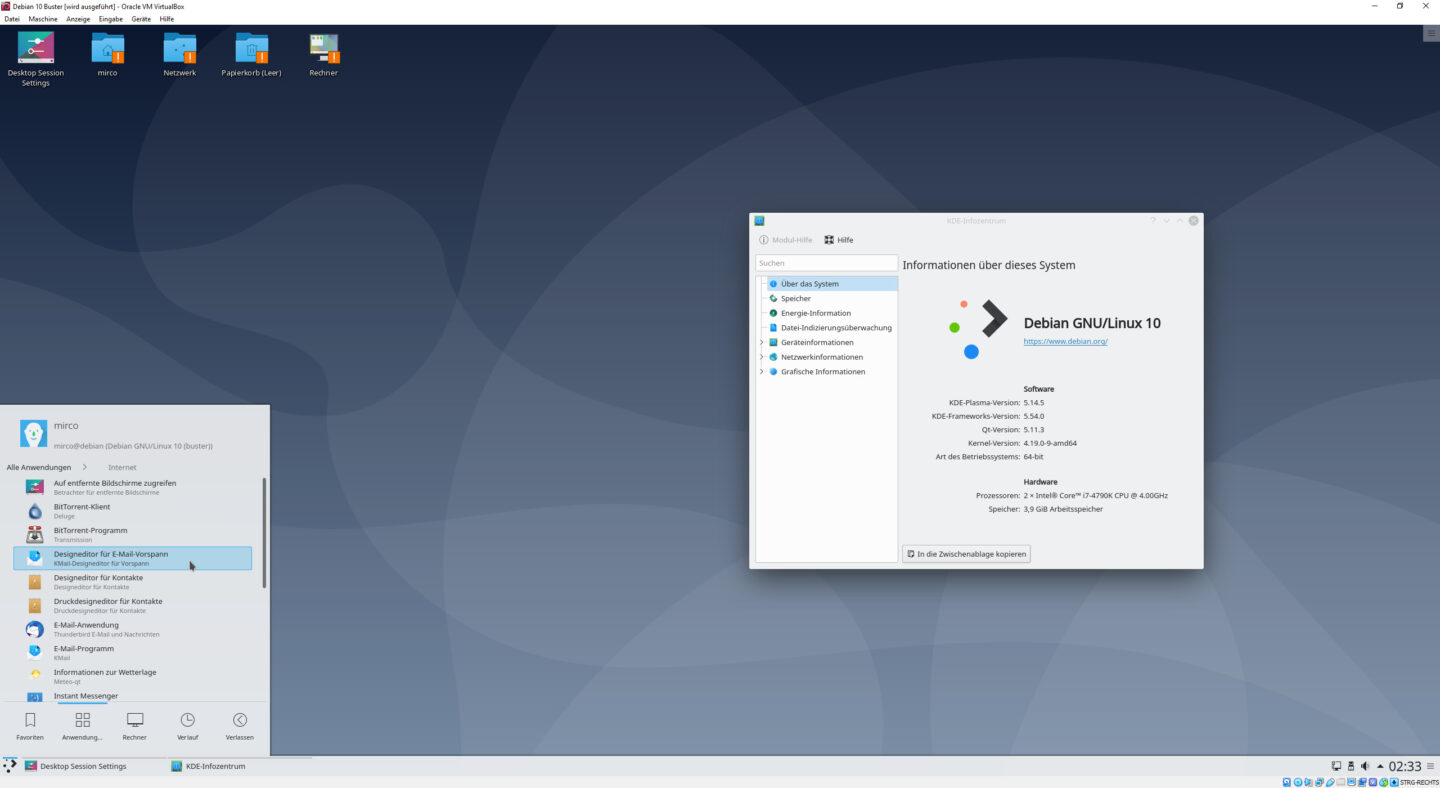
KDE Plasma
Mit KDE Plasma wird es wieder etwas klassischer, dennoch modern anmutend, samt Suchfunktion im Startmenü und vollgepackt mit Tools.
Cinnamon
Cinnamon und MATE kommen aus dem Mint-Universum, Cinnamon basiert auf Gnome 3 und bietet das volle Programm samt Suche im Startmenü, auch hier ein wenig auf Kosten der Performance. Die Alternative zum Standard-Gnome.

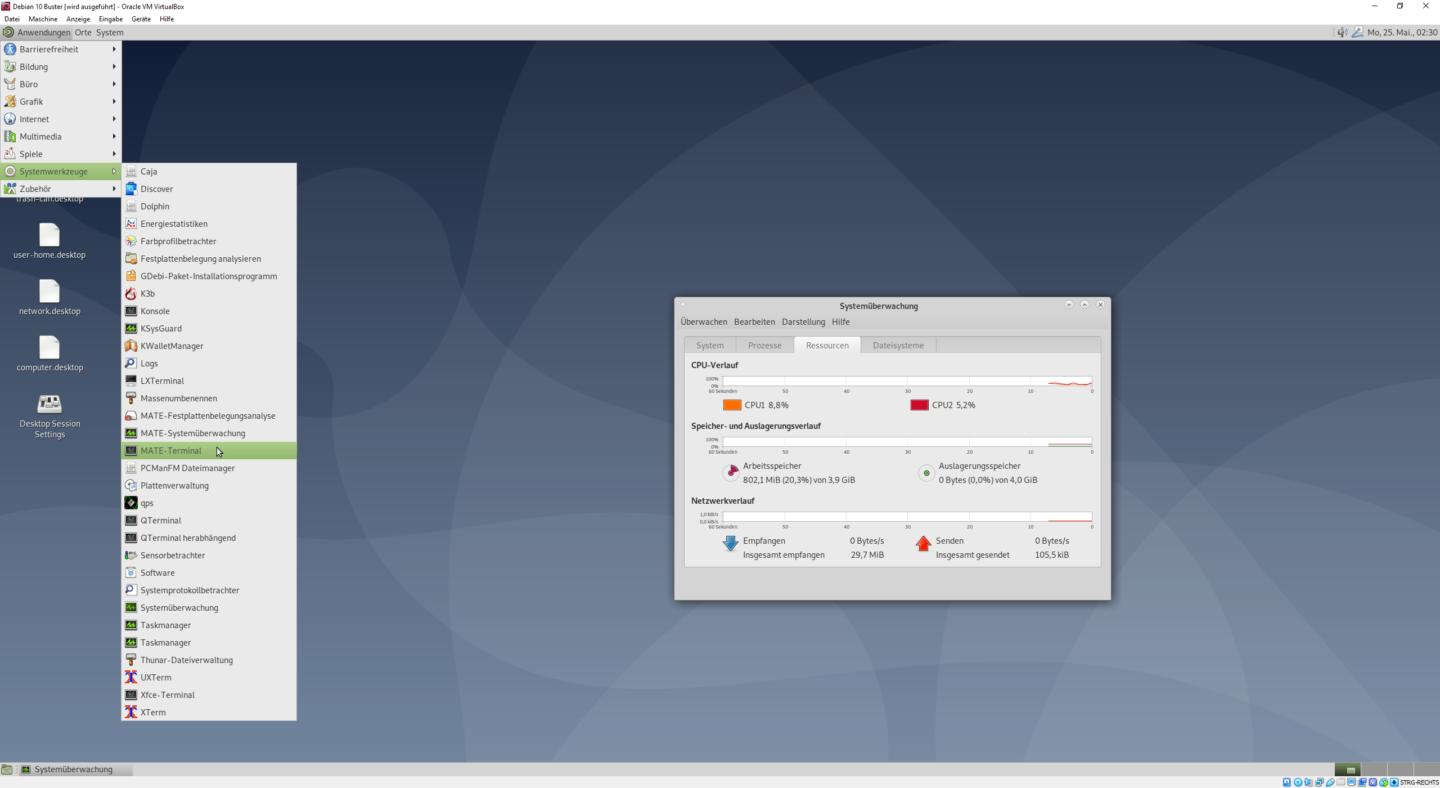
MATE
MATE basiert auf Gnome 2 und bleibt deutlich schlanker und klassischer, eine Alternative zu LXQt, jedoch ohne Such-Startmenü.
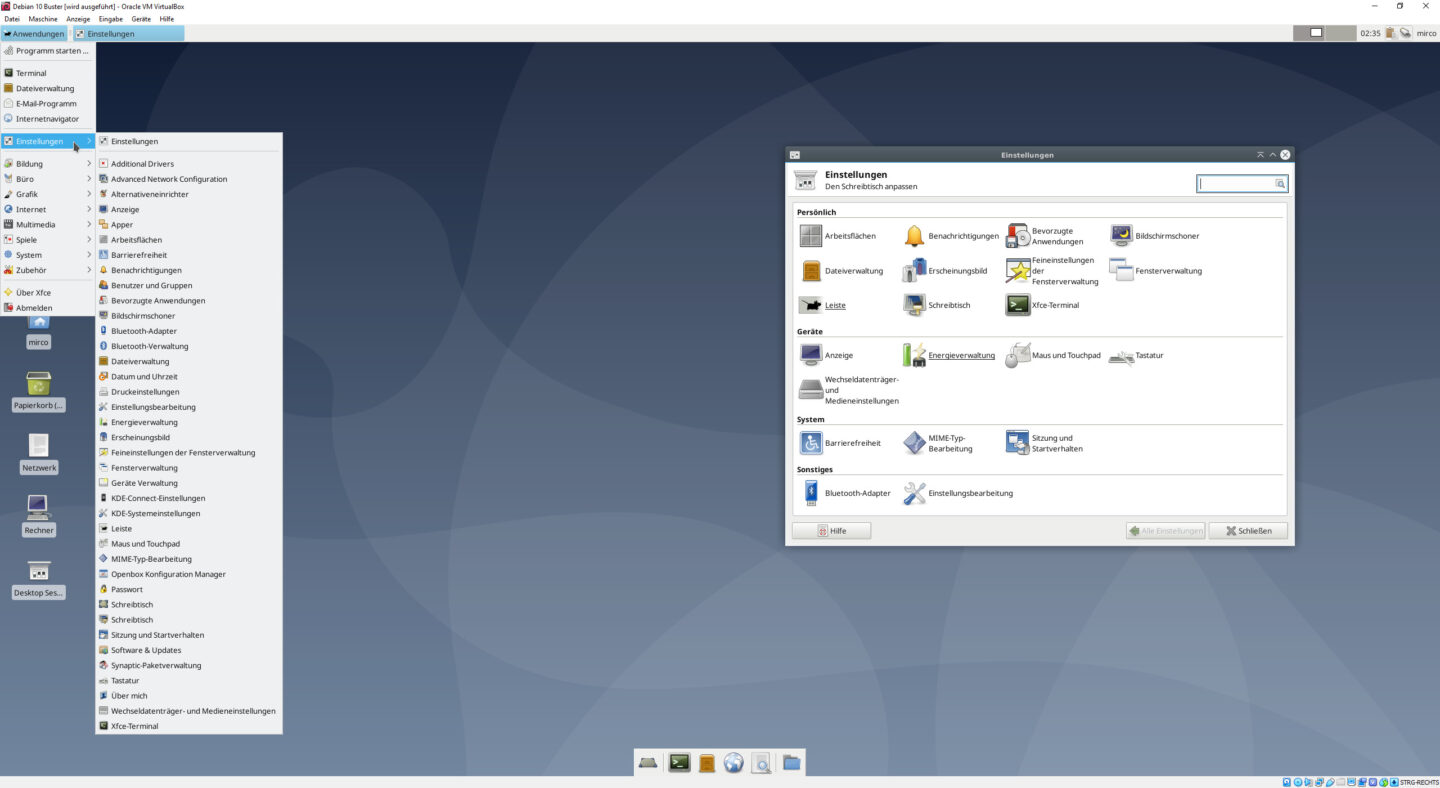
Xfce
Xfce ist der Klassiker im Bereich gerade-noch-leichtgewichtig-oder-doch-schon-mittelgewichtig-Desktop: Kein Schnickschnack, aber moderne Optik, und dazu eine gute Softwareauswahl. Wer Ressourcen sparen aber nichts Altbackenes oder arg Abgespecktes haben will, wird hier glücklich. Wichtig: Hier im Bild ist noch das alte Xfce 4.12 - typisch Debian, ist halt stabil. Die seit Mitte 2019 verfügbare Version 4.14 ist wesentlich moderner (hat auch vier Jahre gedauert) und hat ein Menü mit der mittlerweile üblichen Live-Suche im Startmenü, aber natürlich auch die klassischen Baummenüs.
Unter Ubuntu, Mint, MX bekommt Ihr standardmäßig das aktuelle Xfce. Und das wäre dann auch die universelle Empfehlung: Fühlt sich modern an, ist fix und bringt alle wichtigen Funktionen mit - das ist mehr als nur ein Kompromiss.
Und wenn Euch das alles viel zu viel Brimborium ist, versucht es mal mit STRG+ALT+F2 - dann wird alles an Ressourcen geschont ;)
Wenn Euch die bunte Linux-Welt gefällt, schaut mal bei unseren 32-Linux-Distributionen vorbei. Oder wenn es etwas trister sein darf, vielleicht unsere hauseigene Linux-Hilfe für den Terminal: cli.help.





Und in der Gnome Shell können Apps auch gruppiert werden, ähnlich wie auf dem Smartphone ;)
Im aktuellem Ubuntu haben sie ordentlich an der Geschwindigkeit von Gnome geschraubt. Was u.a. von einem Cononical Mitarbeiter beigesteuert wurde.
Obwohl, ob es in den Debian Quellen dabei ist weiss ich nicht 100pro. Vielleicht war ich da zu vorlaut. Bei Ubuntumate is es jedenfalls sicher dabei. https://github.com/ubuntu-mate/mate-menu
Scheint auch in Debian vorhanden: https://packages.debian.org/stretch/mate-menu
Mate bringt übrigens auch ein 2. Startmenü mit, dieses hat eine Suchfunktion. Ist leider (warum auch immer) nicht standardmäßig am Panel.
Danke für den Hinweis, werde ich später mal screenshotten und nachtragen.