Das Time Machine-Backup auf dem Mac ist eine feine Sache, um Datenverlust zu vermeiden: Mac-SSD abgeraucht? Ein vollständiges Backup ist zur Hand. Datei aus Versehen verändert oder gelöscht? Auch hier hilft Time Machine. Wenn nur das Backup nicht so lahm wäre...
Externe Festplatte lähmt den Mac
Time Machine wurde 2007 in Apples macOS-Betriebssystem – damals noch Mac OS X – eingeführt: Das Backup funktioniert weitestgehend automatisch und denkbar einfach: Eine externe Festplatte oder SSD wird für stündliche Backups des Gesamtsystems verwendet, Änderungen werden inkrementell hinterlegt. All das läuft mit minimalem Einrichtungsaufwand und läuft dann einfach mit. Bis es auf einmal Probleme gibt.
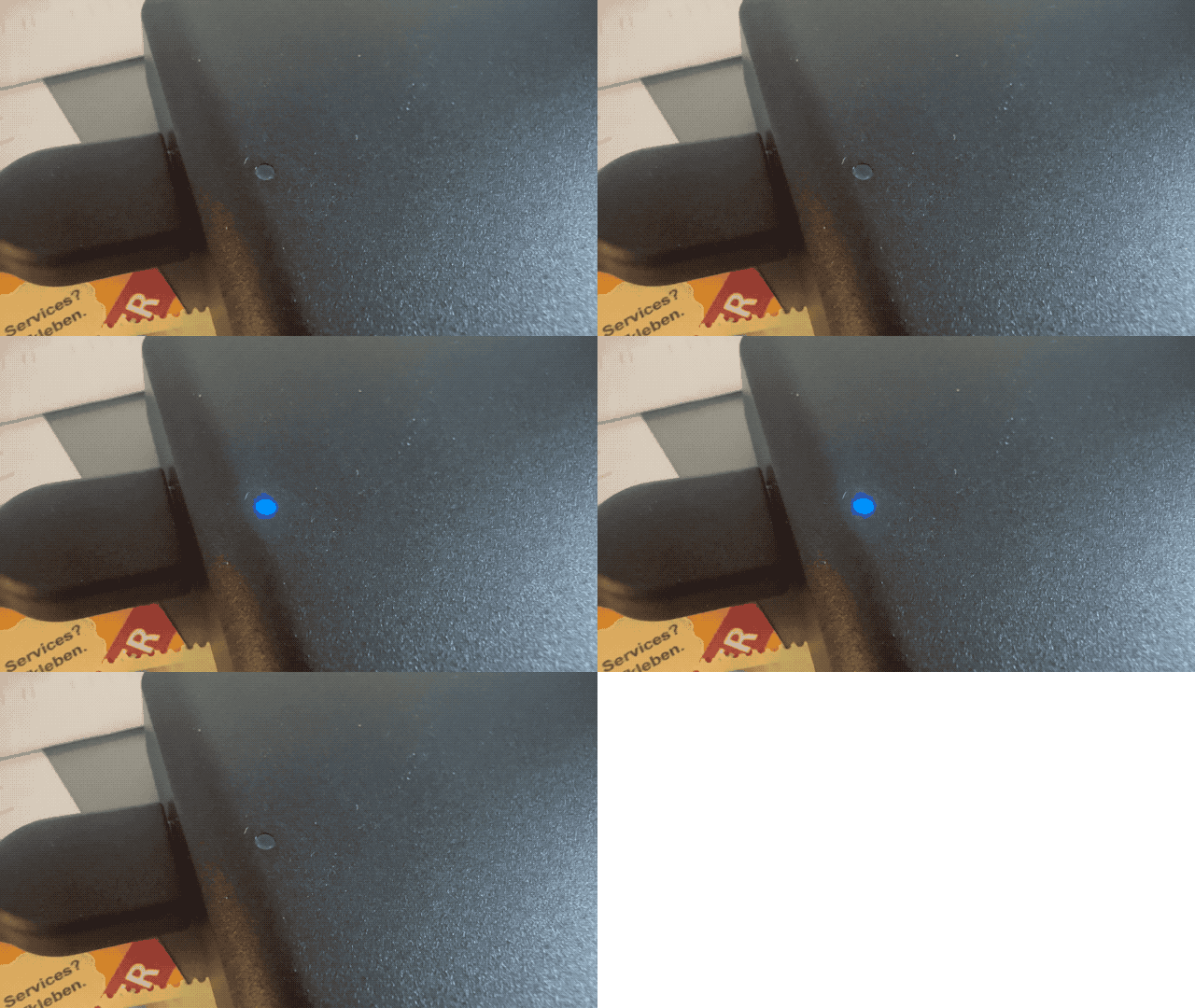
In meinem Fall war es ein iMac M3 im Familienkreis: Der brauchte mehrere Minuten zum Booten. Zunächst fürchtete ich, die interne SSD wäre hinüber, aber weit gefehlt: Bei der Untersuchung fiel mir die wild blinkende LED an der vier Terabyte fassenden Time Machine-Festplatte auf. Also habe ich kurzerhand die Festplatte abgezogen: Der Bootprozess war umgehend wieder normal flott. Also war wohl die Time Machine-Platte defekt – nach nur knapp zwei Jahren ist das allerdings eher ungewöhnlich.
Time Machine-Festplatte defekt? Von wegen!
Dem iMac half ich durch Anschließen einer Zwei-Terabyte-SSD für Time Machine. Die Festplatte nahm ich zum Verschrotten mit, wollte sie aber vorher noch einmal auf Herz und Nieren testen. Weil ich das immer so mache. Und was soll ich sagen? Das Formatieren dauerte ewig. Ich wählte irgendwann statt der Mac-Dateisysteme exFAT und plötzlich ging alles wieder.
Testweise formatierte ich die Platte zurück auf APFS und band sie in meinen heimischen Time Machine-Zyklus ein und was soll ich sagen: Alles wunderbar, das Backup lief über Nacht durch, es war verwendbar, keine Verlangsamung meines Mac Mini M4 in Sicht. Und dann ging es nach einigen Wochen plötzlich wieder los: Die Festplatte wurde lahm, hinderte auch meinen Mac am Booten – und brauchte ewig für jedes Time Machine-Backup. Kurios.
Schuld ist die SMR-Technik in Kombination mit dem HDD-Sleep-Mode
Ich suchte also kurzerhand im Netz und fand Hinweise, dass auch andere User das Problem hatten. Und zwar immer im Zusammenhang mit Macs und sogenannten SMR-Festplatten. SMR bedeutet "Shingled Magnetic Recording" und ist eine Technik, die dabei hilft, mehr Daten auf rotierende Festplatten zu quetschen. Dadurch sollen die günstiger sein, sind sie aber in der Praxis kaum. Plus: Das SMR hat den großen Nachteil, dass Überschreiben vorhandener Daten extrem lahm vonstatten geht. Aber genau das macht Time Machine mit der Zeit – und dann wird die Platte extrem langsam.
Was also tun? Eine intakte, aber nervige Festplatte wegschmeißen? Bei den aktuellen Preisen für Speicher keine so gute Idee. Und tatsächlich gibt es eine einfache Lösung, dieses blöde Verhalten abzustellen!
Die Vermutung: macOS unterbindet per Energiesparfunktion die Garbage Collection
Die einfache Lösung ist, wie sooft, Wissen: Genau wie SSDs haben auch SMR-Festplatten eine integrierte Garbage-Collection, sprich: Sie "Nullen" automatisch Bereiche mit gelöschten Dateien, um optimalen Schreibzugriff zu gewährleisten. Das entfernt die Daten zwar endgültig, hat aber den Vorteil, dass die Schreibraten erhalten bleiben. So auch meine Platte: Das Blinken bei Inaktivität zeigt genau diesen Prozess an, die Festplatte ackert, um sich selbst zu optimieren.
So weit, so praktisch. Dummerweise hat macOS seit grauer Vorzeit die Energiespar-Option "Wenn möglich, Ruhezustand für Festplatten aktivieren" unter Einstellungen -> Energie. Das war in Zeiten dümmlicher 3,5"-Brecher sicher sinnvoll, inzwischen haben HDDs und SSDs aber eigene Stromspar-Mechanismen.
SMR-Festplatten unter macOS bändigen
Und genau hier liegt der Hund begraben: macOS dreht der Platte sozusagen den Strom ab. Die kann sich dann nicht mehr selbst bereinigen, versucht das aber dann zu lösen, sobald sie Strom hat. Dann soll aber das Time Machine-Backup laufen – und zack, schon kommt es zum größten Datenstau aller Zeiten.
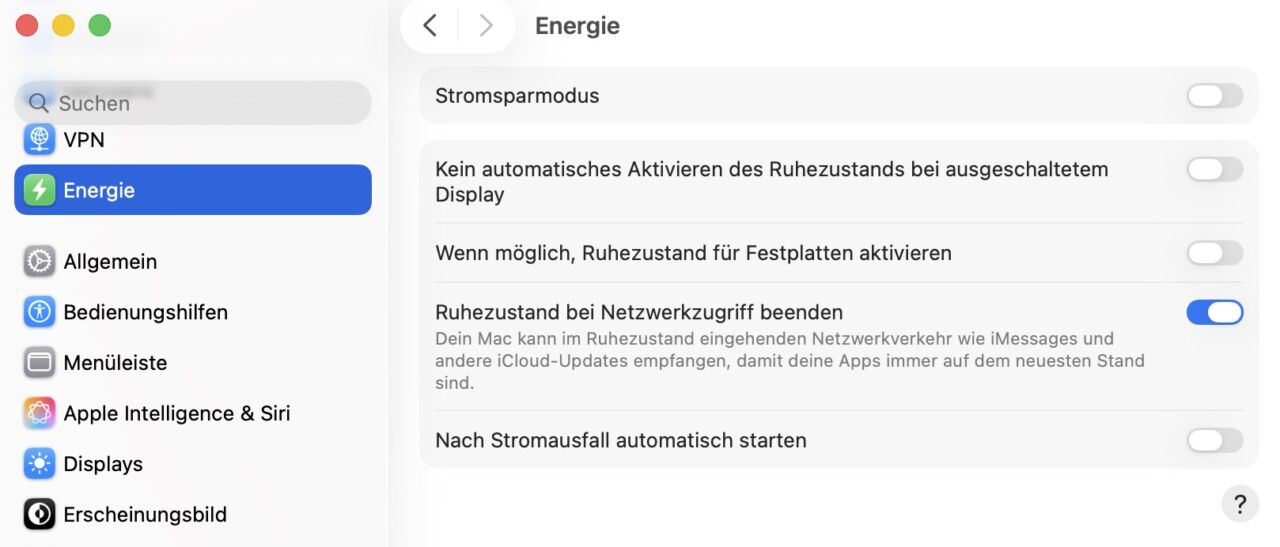
Ich habe die Option "Wenn möglich, Ruhezustand für Festplatten aktivieren" jetzt ausgestellt.
Alternativ hätte ich auch mittels
sudo pmset -a disksleep 30im Terminal ein deutlich längeres Sleep-Intervall setzen können. Ich war aber
Jetzt ackert die Plattevon Zeit zu Zeit selbstständig und legt sich danach selbstständig schlafen, ist aber trotz mehrerer Wochen Time Machine bislang flott geblieben. So flott so eine SMR-Festplatte eben sein kann.
Die Technik an sich ist verflucht: User im Netz schimpfen darüber, bezeichnen sie als "WORM-Medien" (Write once, read many – wie wiederbeschreibbare CDs) und tatsächlich sind diese SMR-Festplatten dafür am besten geeignet: Statisch Daten oder Backups schreiben, bis sie voll sind, austauschen, archivieren.

Kauf besser kein SMR – oder?
Wer jetzt eine klassische drehende Festplatte kaufen will, sollte also darauf achten, dass sie nicht die SMR-Technik verwendet. Die deutlich bessere Technik ist das klassische PMR beziehungsweise CMR ("Perpendicular Magnetic Recording" bzw. "Conventional Magnetic Recording"). Trotzdem hat SMR einen großen Vorteil: Durch weniger Schwungmasse sind die Laufwerke oft deutlich leiser als die CMR-Modelle – gerade für ein Backup-Laufwerk eine angenehme Eigenschaft.
Bei den aussterbenden 2,5"-Laufwerken sind jenseits des Terabytes aber ohnehin fast alle Modelle SMR-Festplatten. Bei den dicken 3,5"-Laufwerken grenzt die Auswahl an eine Lotterie. Vor allem, wenn die vom Hersteller als externe Laufwerke verkauft werden; denn SMR- und CMR-Laufwerke gibt es in allen Größen.
Immerhin haben auch die Hersteller erkannt, dass sie mit der Technik Mist gebaut haben: Es gibt deshalb zum Glück inzwischen Listen, welche Baureihen mit welcher Kapazität welche der beiden Technologien verwenden: Seagate hat eine vorbildliche Übersicht der CMR/SMR-Laufwerke. Bei Western Digital war man wenigstens so einsichtig, Hinweise auf CMR/SMR zu geben. Bei Toshiba versteckt man die Infos irgendwo in den Specs.
Ansonsten gibt es inzwischen keine Hersteller klassischer mechanischer Festplatten mehr. Die Website nascompares.com kuratiert eine herstellerübergreifende Gesamtliste von SMR und CMR-Laufwerken.
Fazit: Die Platte läuft – wenn man sie lässt
So viel Text für so ein blödes Thema, Christian? Ja: Einerseits, weil rotierende HDDs für Time Machine nach wie vor sinnvoll sind, denn SSDs werden spätestens ab der 4-Terabyte-Grenze unerschwinglich. Und andererseits, weil eine scheinbar kaputte Festplatte sich am Ende als wunderbar zuverlässiges Time Machine-Laufwerk entpuppen kann, wenn man es nur lässt. Sicher: Die kleine Toshiba Canvio zieht sicher nicht die Butter vom Brot, als zweite Backup-Festplatte, die ich nur von Zeit zu Zeit anstecke, ist sie aber eine gute Wahl.