


Google Mail hatte bislang ein Problem: Eine einmal registrierte Mailadresse war für alle Zeiten die Haupt-Adresse. Zwar gibt es eine einfache Methode, um Aliase zu erstellen – doch so richtig wurde man den ursprünglich registrierten Google-Kontonamen nicht los.
In meinem Fall war das eine nach zwanzig Jahren eher peinliche alte Adresse, erstellt als Student in der Frühzeit von Gmail. Das ist jetzt vorbei: Ihr könnt jetzt die Googlemail-Adresse ändern. E-Mails gehen dabei nicht verloren.
Seit Mitte 2026 bietet Google nämlich eine Funktion zur Änderung des Google-Kontonamens beziehungsweise der GMail-Adresse an. Der Clou: Ihr gebt die alte E-Mail-Adresse dabei nicht auf, die bleibt Euch als Alias erhalten.
Das bedeutet, dass Ihr weder den Zugang zu jedem verknüpften Dienst ändern, noch allen Bescheid sagen müsst: Eure alte Mailadresse funktioniert weiterhin und entsprechend adressierte E-Mails landen in Eurer Inbox.
So könnt Ihr die Gmail-Adresse ändern
Achtet zunächst darauf, dass Ihr Euer Google-Passwort und gegebenfalls die Möglichkeit zur Zwei-Faktor-Authentifizierung zur Hand habt. Es kann passieren, dass Ihr Euch neu einloggen müsst – mit der neuen Adresse!
- Um die Änderungen durchzuführen, müsst Ihr nur Eure Kontoeinstellungen unter myaccount.google.com aufrufen.
- Klickt anschließend auf "Persönliche Daten" und klickt auf "E-Mail".
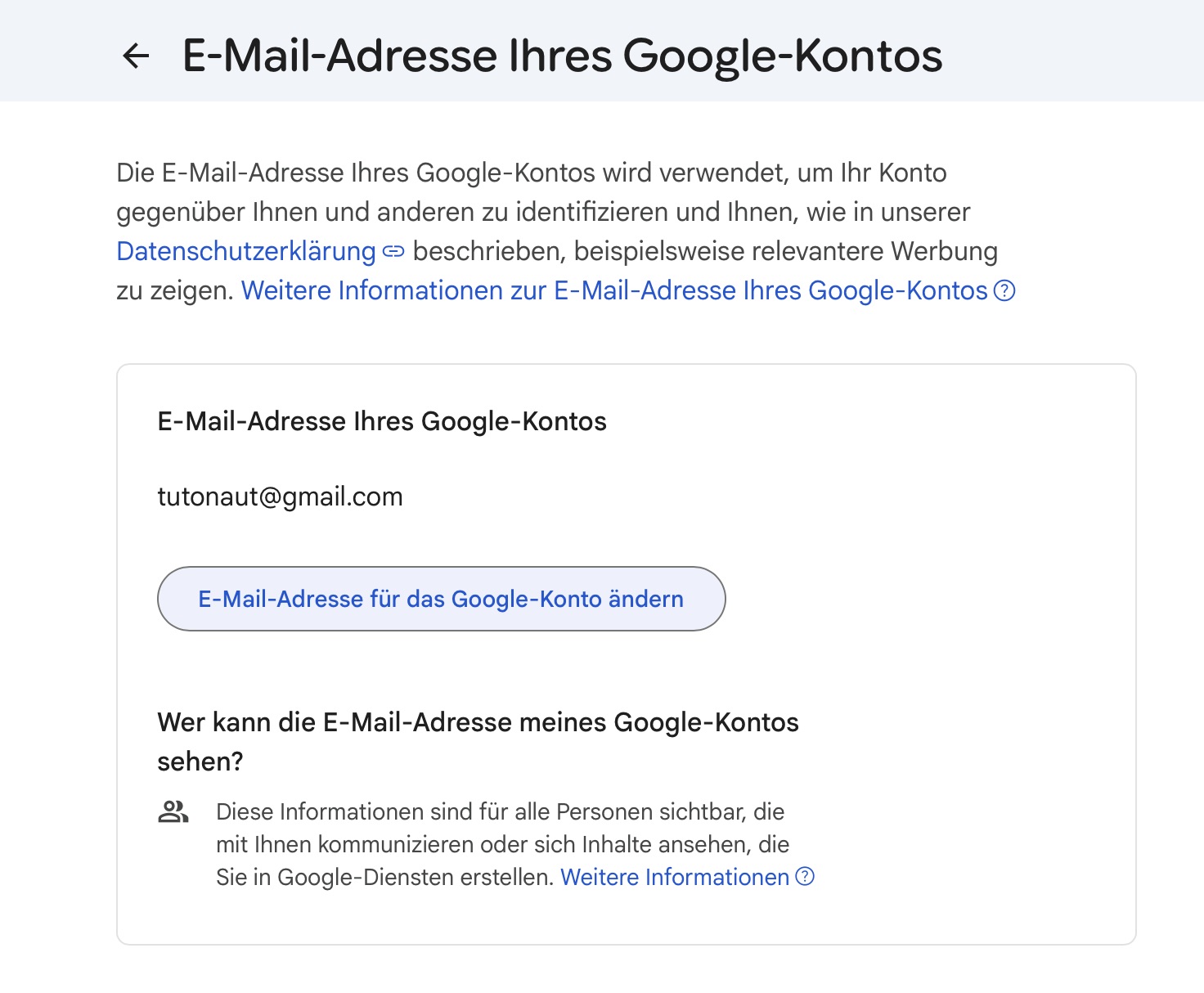
- Klickt auf "E-Mail-Adresse Eures Google-Kontos".
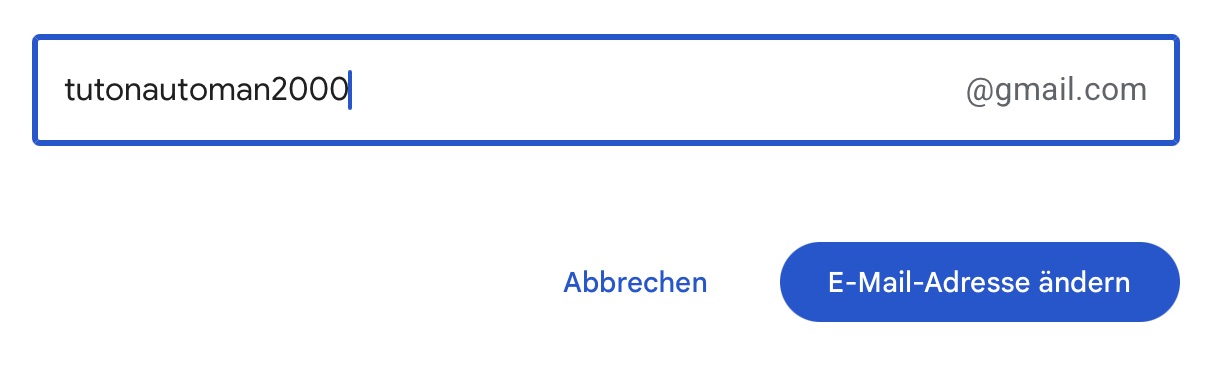
- Wählt "E-Mail-Adresse für das Google-Konto ändern" und sucht Euch eine neue Mailadresse aus. Google zeigt direkt, ob ein Benutzername verfügbar ist oder nicht.
- Notiert sie Euch, damit Ihr sie zur Hand habt – die neue Adresse und das alte Passwort sind gleich Euer Login!
- Mit Klick auf "E-Mail-Adresse ändern" wird der Vorgang durchgeführt.
Hier der Direktlink zur Funktion: https://myaccount.google.com/u/1/google-account-email
Google-Konto-Inhalt wird nicht geändert
Gegenüber der alten Methode – Neuerstellung des Accounts, Umzug der Daten, Löschen des alten Kontos – hat die neue Option natürlich erhebliche Vorteile: Google ändert bei diesem Vorgang nichts am Google-Konto und alle Daten bleiben erhalten.
Sämtliche E-Mails, die künftig von Euren Kontakten an die alte Adresse geschickt werden, kommen außerdem zuverlässig an: Ihr gebt den alten Nutzernamen nicht auf, sondern behaltet ihn dauerhaft als Alias.
Und falls Ihr doch lieber wieder Euren alten Kontonamen verwenden wollt, könnt Ihr natürlich jederzeit zurück. Eine erneute Änderung ist allerdings nur alle 12 Monate möglich.
Was natürlich sein kann, ist, dass Ihr Euch neu mit dem neuen Kontonamen an Geräten und Diensten anmelden müsst, die Ihr mit Eurem Google-Konto verknüpft habt. Das hängt damit zusammen, dass Ihr mit dem neuen Kontonamen eben nicht nur ein Alias erstellt – sondern das Konto wirklich umbenennt.
Habt Ihr Euren Google-Kontonamen schon geändert? Und warum? Wir freuen uns über Eure Kommentare.