Ihr kennt es von Zoom oder Google Meet: Den Hintergrund der Webcam kann man weichzeichnen lassen - oder durch ein schickes Bild ersetzen. Und das funktioniert ganz ohne Greenscreen wunderbar. Auch in der Broadcasting-Software OBS Studio geht das per Plugin - und dann auch systemweit in jeder Anwendung!
Bevor Ihr Euch umsonst freut: Ihr benötigt nicht nur Windows, sondern laut Nvidia auch eine "GeForce RTX 2060, Quadro RTX 3000, TITAN RTX oder höher". Der Effekt basiert nämlich auf Nvidia Broadcast beziehungsweise zugehörigen Plugins.
Danach ist das Prozedere im Grunde simpel: Die Nvidia-Software kann Euch automatisch freistellen und den Hintergrund verwischen oder entfernen und mit einem Bild, Video oder Spiel ersetzen. Die Ausgabe lässt sich dann als virtuelle Webcam in beliebigen Anwendungen nutzen, genau so wie die echte Webcam.
Das funktioniert mit Nvidia Broadcast selbst, spannender aber ist der Weg über OBS Studio. OBS ist eine Standard-App für Streamer und Youtuber, aber auch ein tolles Werkzeug für alle Video-Konferenzen, Vorträge und so weiter. Zugegeben, es ist eine recht komplexe Software, aber natürlich haben wir dazu auch ein Tutorial.
Das Schöne bei OBS: Es wird ganz offiziell von Nvidia unterstützt und man kann Effekte direkt in OBS nutzen, ohne die komplette Nvidia-Broadcast-App zu installieren. Und OBS kann einfach viel! Wie wäre es zum Beispiel mit einer MIDI-Steuerung?
Und so geht's:
1. Nvidia-Software installieren
Ihr findet die Software hier bei Nvidia - wählt einfach das Paket Videoeffekte für Eure Grafikkarte.
2. OBS: Virtuelle Kamera einrichten
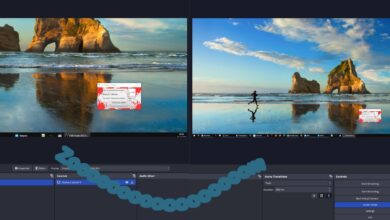
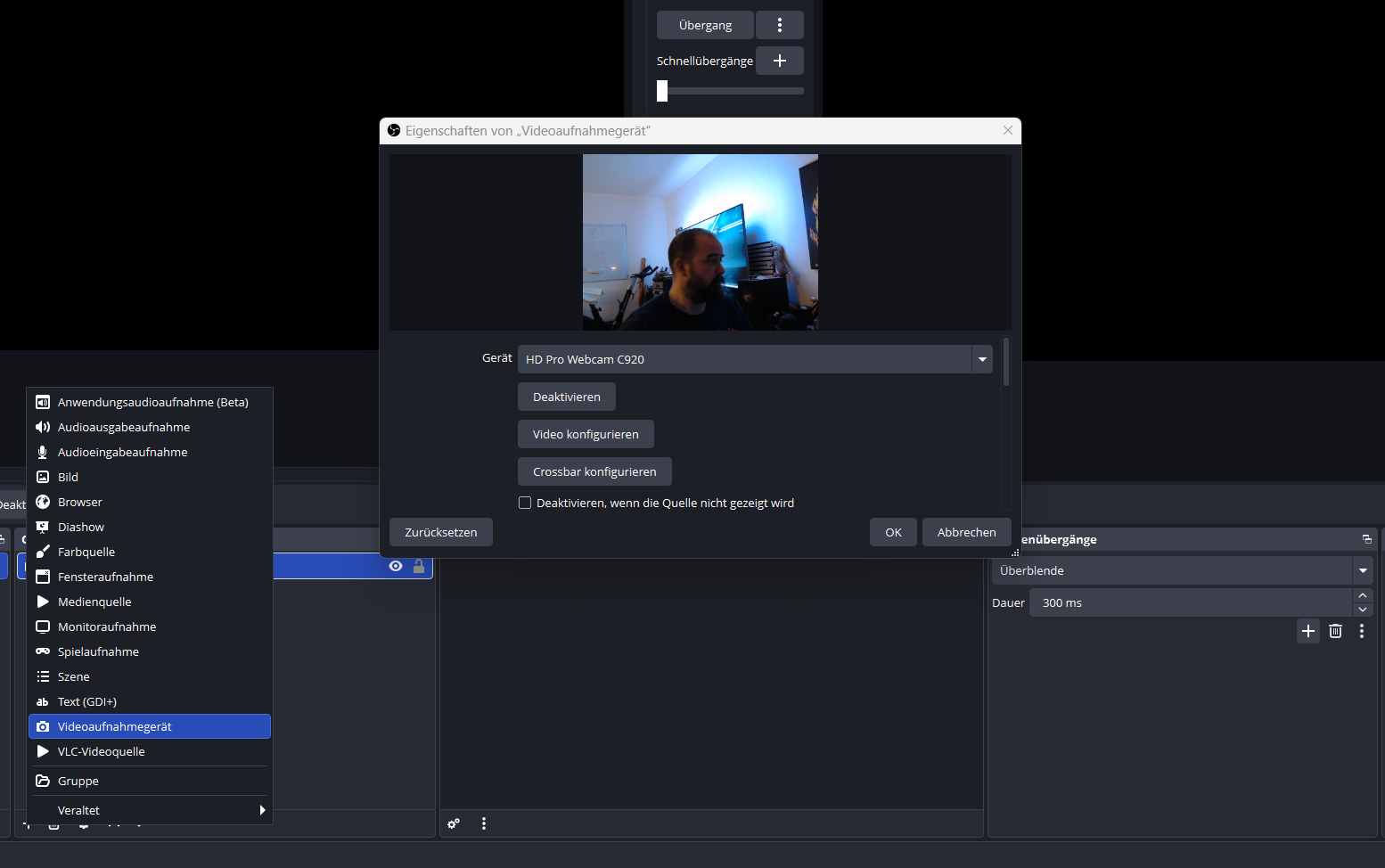
In OBS halten wir es minimal. Fügt unten im Panel Quellen ein Videoaufnahmegerät hinzu und wählt Eure Webcam.
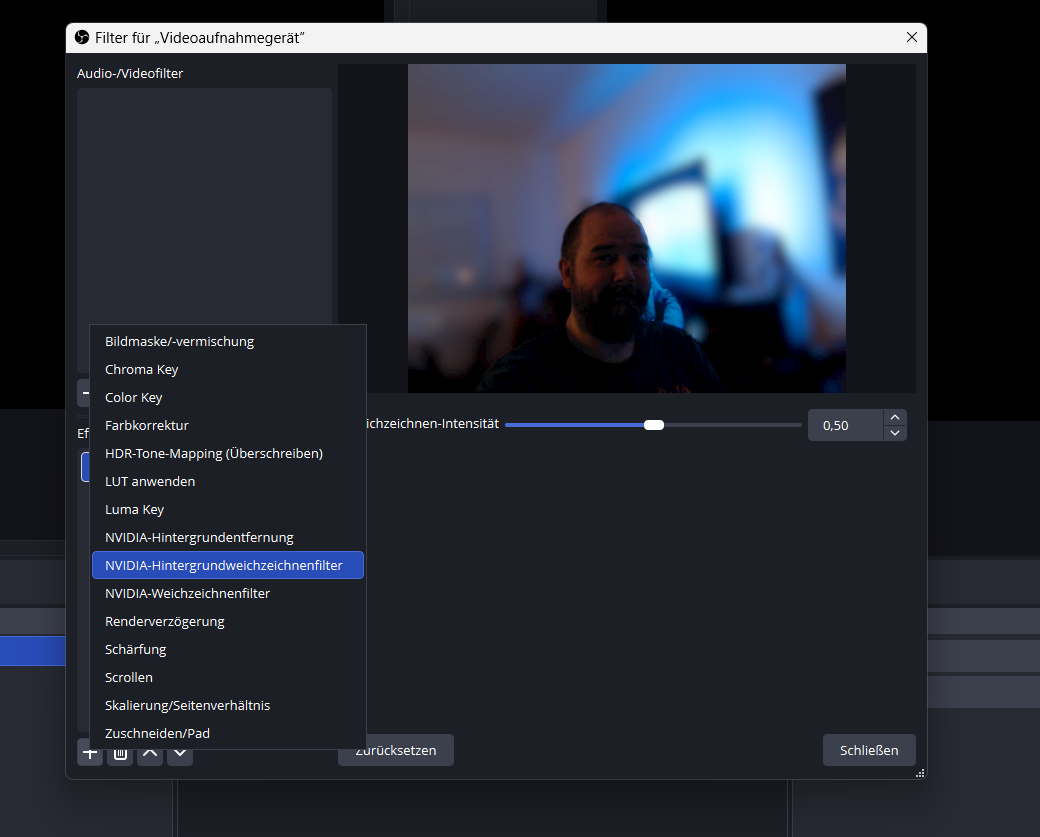
Ruft dann über das Kontextmenü der neuen Quelle den Dialog Filter für "Videoaufnahmegerät" auf, klickt auf das Plus-Zeichen und fügt den Filter NVIDIA-Hintergrundweichzeichenfilter hinzu (oder die Hintergrundentfernung).
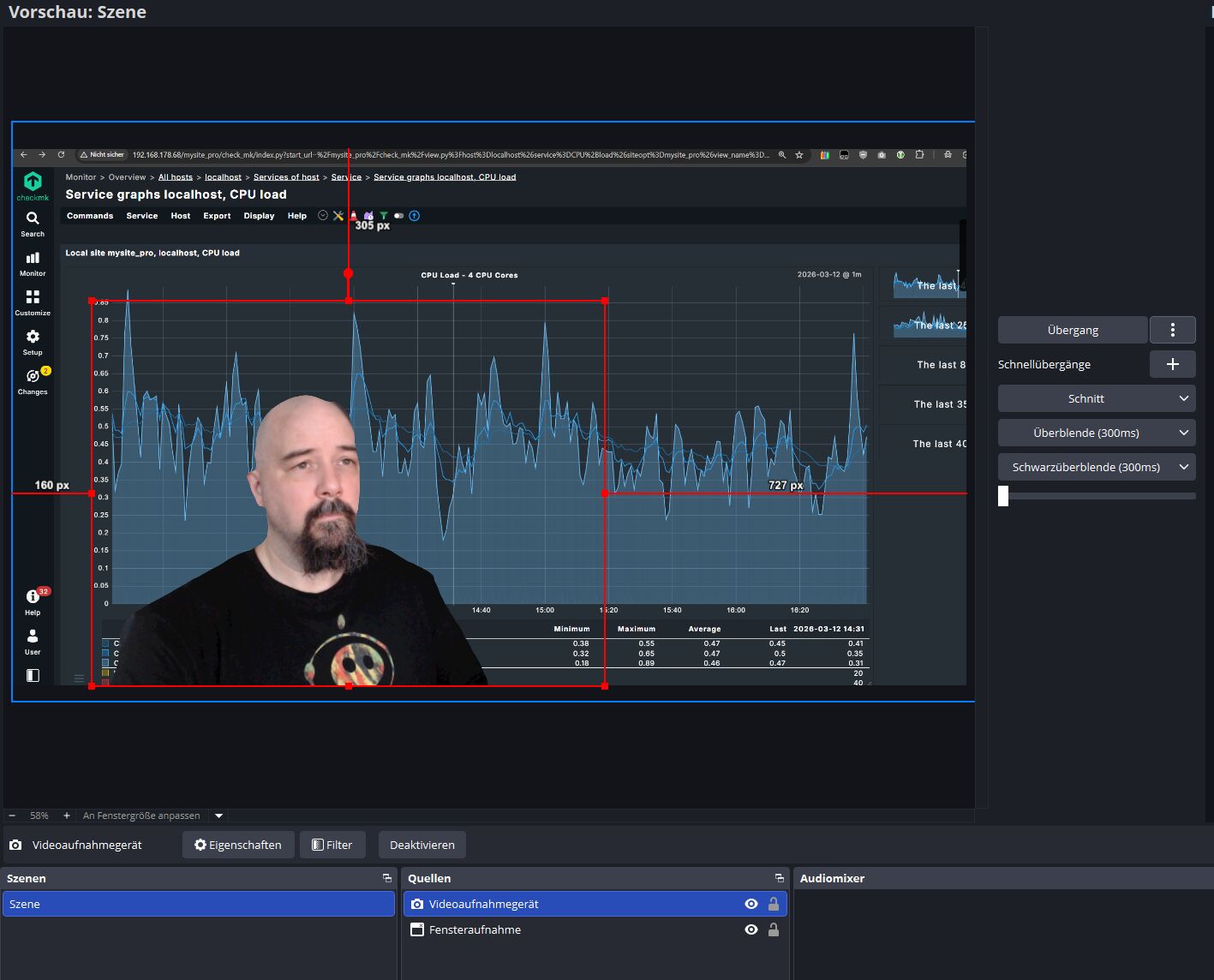
Wenn Ihr nun ein Spiel, eine Anwendung oder ein Video im Hintergrund laufen lassen wollt, fügt einfach eine entsprechende Quelle hinzu, zum Beispiel eine Fensteraufnahme, die schlicht ein beliebiges Fenster zeigt.
Zu guter Letzt: Aktiviert ganz rechts unter Steuerung die virtuelle Kamera.
3. Virtuellen Greenscreen in Google Meet nutzen
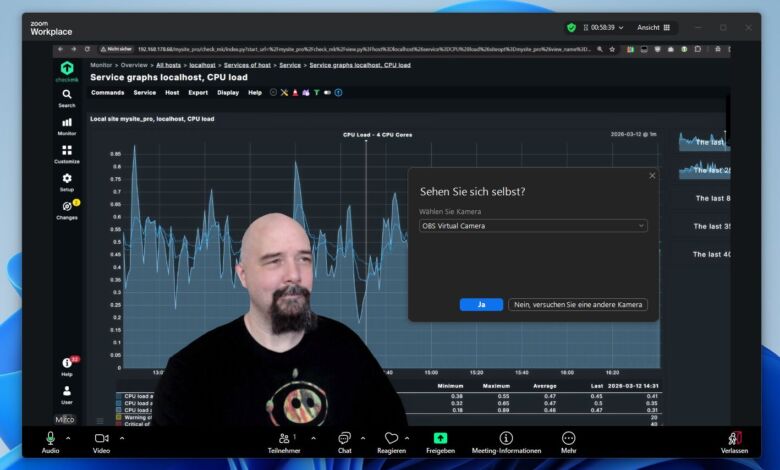
Öffnet Google Meet, startet ein Meeting und in der Kameraauswahl steht Euch ab sofort OBS Virtual Camera zur Verfügung, die zeigt, was auch immer Ihr in OBS konfiguriert habt.
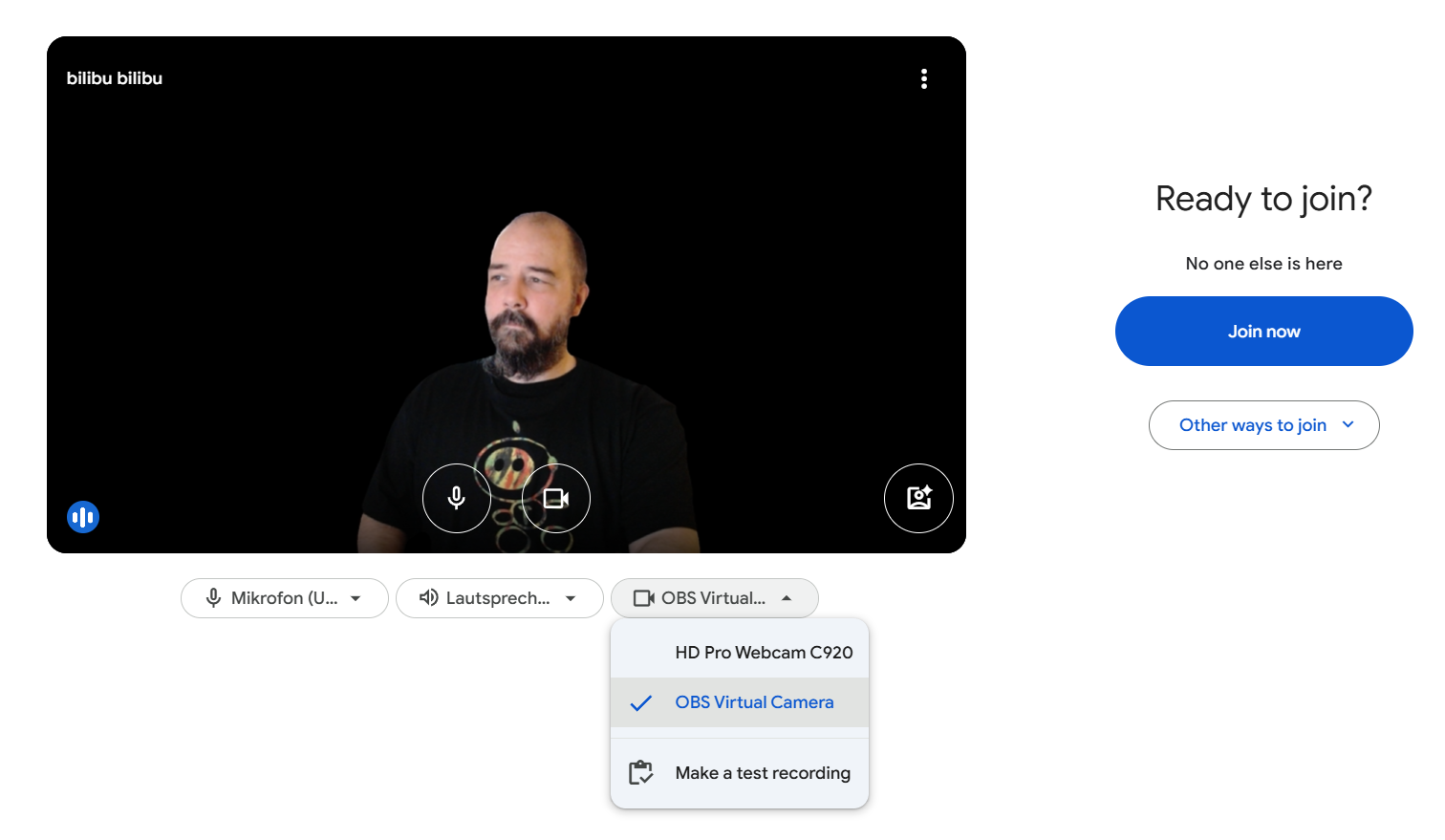
Natürlich ist Meet hier nur ein Beispiel, die Kamera steht überall zur Verfügung.
Und um es mal ganz klar zu sagen: Der virtuelle Greenscreen ist fantastisch! Es ist so viel einfacher als das elende Gefrickel mit grünen Hintergründen, sauberer Ausleuchtung, passender Kleidung, Chroma-Keys etc. Klar, das Ergebnis ist nicht so gut wie ein professioneller Greenscreen, aber für statisches Vor-der-Kamera-Sitzen allemal gut genug.
Übrigens: Mit einem ordentlichen Mikrofon könnt Ihr in Videokonferenzen auf Headsets verzichten - Echos und Hintergrundgeräusche werden in Chats rausgefiltert. Ich bin mit dem Marantz Professional MPM1000U USB-Kondensatormikrofon seit 6 Jahren völlig zufrieden (musste damals allerdings auch noch knapp 60 Euro zahlen).