

Wer PDFs herausgibt, muss möglicherweise hier und da Schwärzungen vornehmen. Am Mac braucht Ihr dafür nicht einmal eine zusätzliche Software: Das Tool "Vorschau" erlaubt Euch mittels einer cleveren Funktion, im Handumdrehen Schwärzungen in PDF-Dateien vorzunehmen.
Das Problem bei Schwärzungen in PDF-Dateien ist oft, dass die Schwärzung zwar in der grafischen Ausgabe, nicht jedoch in der Datei selbst vorgenommen wird. Viele PDF-Tools legen nur einen schwarzen Balken über die Textstelle. Das könnt Ihr übrigens ganz einfach prüfen: Kopiert den geschwärzten Bereich des PDFs und fügt den Inhalt in einen Text-Editor ein: Ist die Schwärzung im PDF ineffizient, könnt Ihr den geschwärzten Text anschließend lesen.
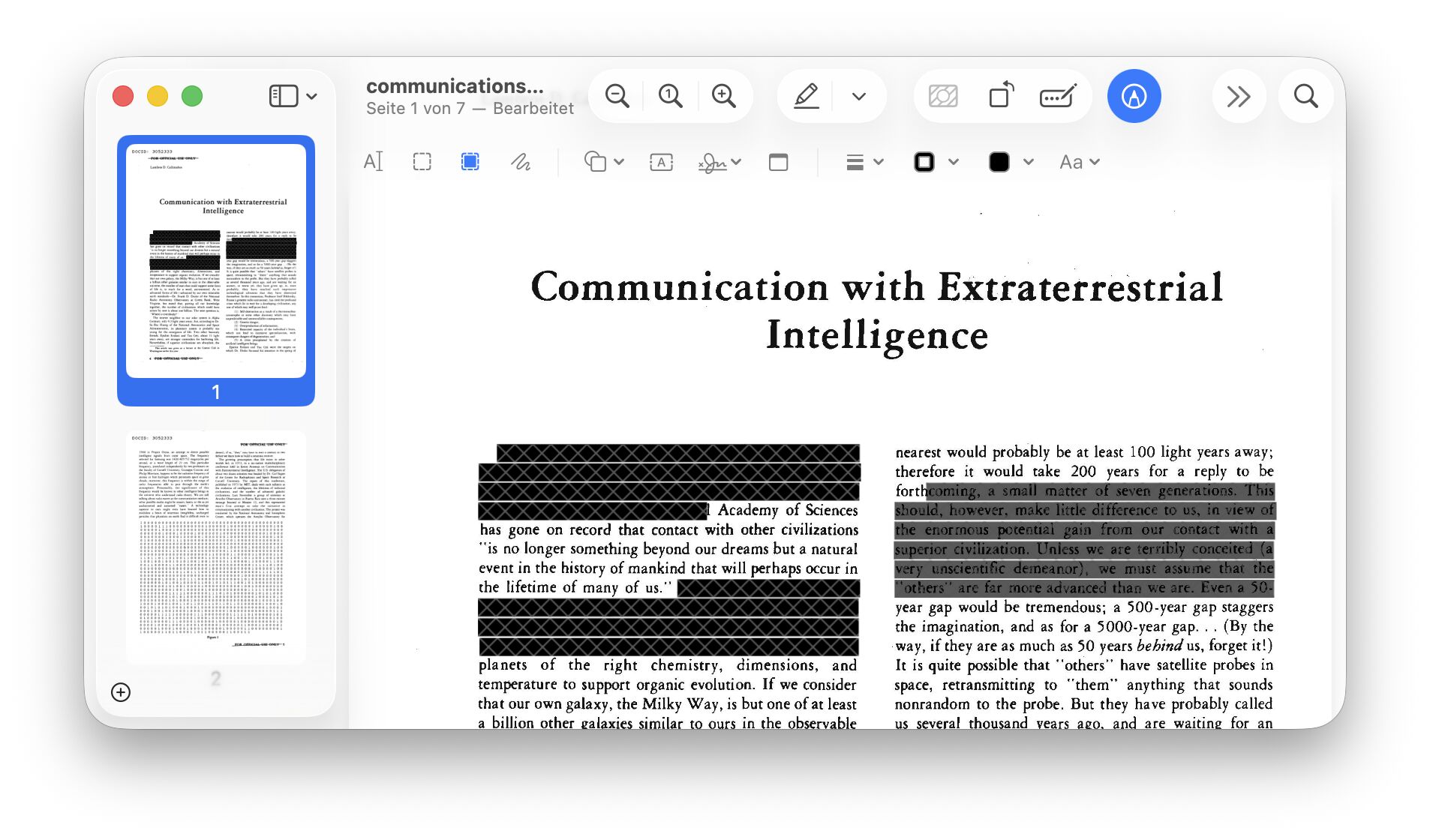
Genau das zu verhindern ist die Idee der Funktion "Redigieren" in Apples Vorschau-App: Inhalte zuverlässig und endgültig aus PDF-Dateien entfernen. Dabei hilft Apples inzwischen sehr leistungsfähige Texterkennung in macOS.
Das Schwärzen geht seit macOS ist erstaunlich leicht. Und tatsächlich kannte ich die bereits seit macOS 11 "Big Sur" in der Vorschau-App integrierte Funktion noch nicht – weil ich sie bislang nicht brauchte. Aber sie ist ausgesprochen praktisch. Wichtig: Die Inhalte sind dann wirklich weg, es gibt kein Zurück mehr! Wer sich also nicht sicher ist, sollte zunächst eine Sicherheitskopie der Datei erstellen und, falls der Inhalt brisant ist, irgendwo sicher ablegen.
PDF in Vorschau öffnen, um es zu schwärzen
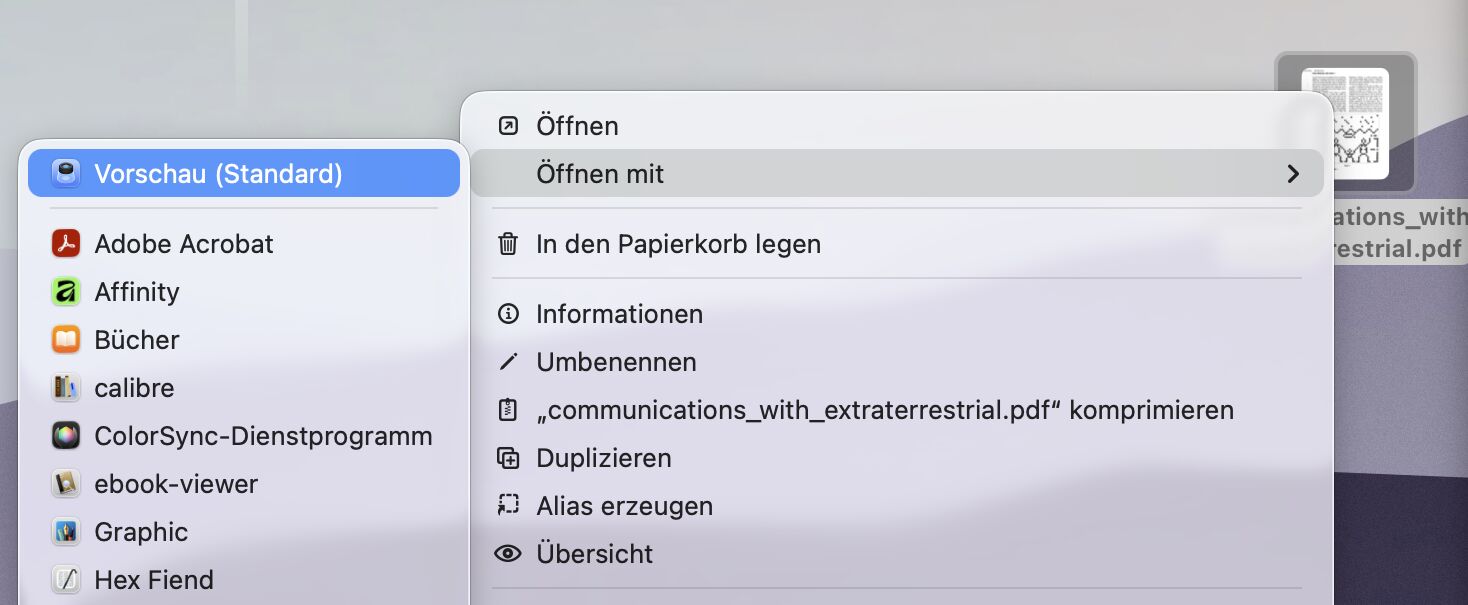
Dann kann es auch schon losgehen: Öffnet zunächst die PDF-Datei mit "Vorschau". Auf den meisten Macs dürfte das per Doppelklick funktionieren. Falls Ihr noch einen anderen PDF-Reader nutzt, kann es aber sein, dass die sie die PDF-Erweiterung geschnappt hat, dann hilft ein Rechtsklick und "Öffnen mit -> Vorschau".
Textschwärzen-Funktion in Vorschau aktivieren
Das Mac-Betriebssystem kann hervorragend Schriftzeichen erkennen. Die Chancen stehen gut, dass der Text in Eurem PDF direkt nach dem Öffnen auswählbar ist. Allerdings lässt sich die Textschwärzen-Funktion in Vorschau zunächst nicht in ausgewähltem Text nutzen. Ihr müsst sie zunächst aktivieren, wahrscheinlich um auszuschließen, dass Ihr aus Versehen Inhalte in einem PDF löscht.
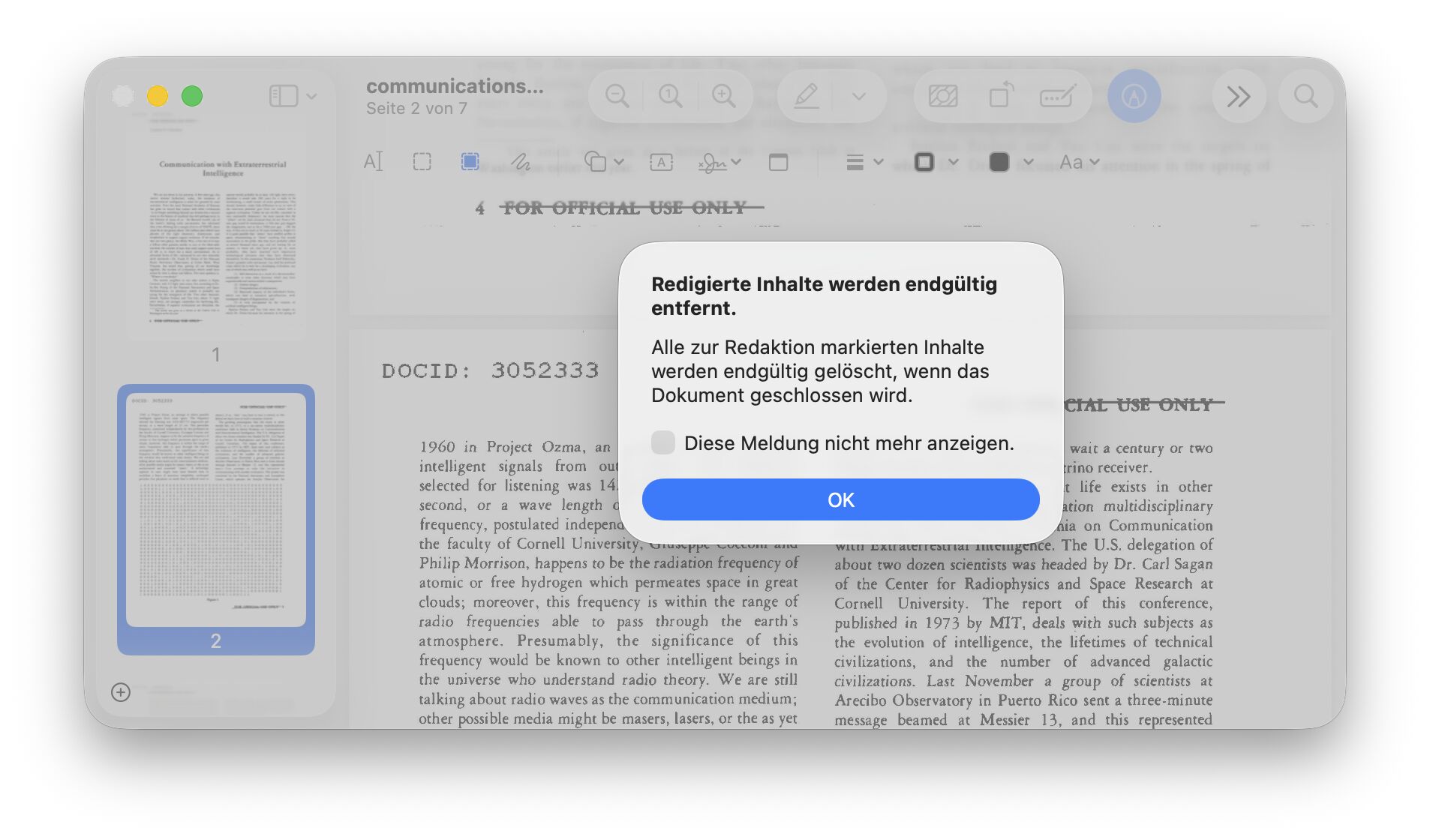
Klickt oben in der Menüzeile auf "Werkzeuge" und dann auf "Redigieren". Nun reagiert Vorschau in einer Warnung: "Alle zur Redaktion markierten Inhalte werden endgültig gelöscht, wenn das Dokument geschlossen wird." Ihr könnt hier einen Haken setzen, dass die Meldung nicht mehr angezeigt wird, ich würde aber empfehlen, sie so zu lassen. Klickt jetzt auf "OK".
Und jetzt: Text im PDF schwärzen – und für immer vernichten
Jetzt habt Ihr in Vorschau ein Markierung- und Textauswahl-Werkzeug, das Euch erlaubt, Bereiche im PDF zu schwärzen: Zieht einen Rahmen auf, um etwa ein Bild zu entfernen. Oder markiert die Textzeilen, um den Text aus dem PDF zu entfernen.
Solange Ihr das PDF vor Euch habt, speichert macOS die Änderungen noch nicht ab: (cmd)+(Z), also "Rückgängig", funktioniert, falls Ihr einen Fehler gemacht habt. Aber Vorsicht: Nur, solange Ihr Vorschau und das PDF nicht geschlossen und damit abgespeichert habt. Nach dem Speichern ist der markierte Text aus dem PDF verschwunden: Ihr könnt das testen, indem Ihr das PDF in einem anderen Reader öffnet und versucht, wie oben beschrieben den geschwärzten Text zu extrahieren. Ihr werdet keinen Erfolg haben.