

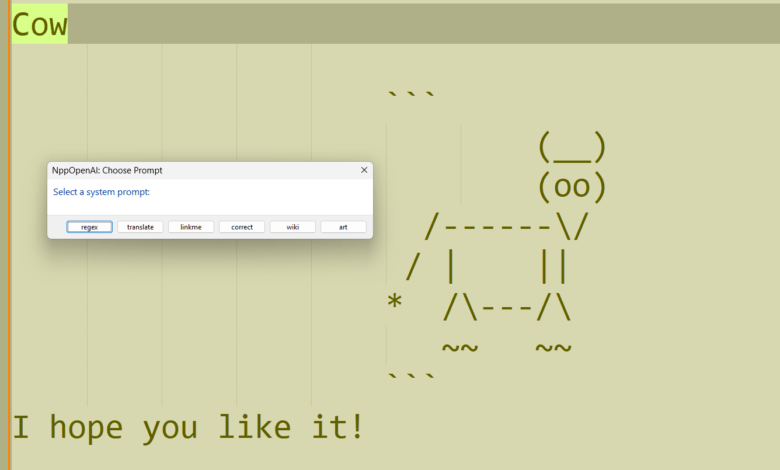
Notepad++ erfreut sich nach wie vor großer Beliebtheit - immerhin auf Platz 3 der IDEs beim letzten Stack-Overflow-Survey. Und das sicherlich wegen seiner Schlichtheit. Aber wer will schon auf KI verzichten? Das Plugin NppOpenAI bringt etwas Moderne in den Editor, aber ganz in Notepad++-Manier.
NppOpenAI einrichten
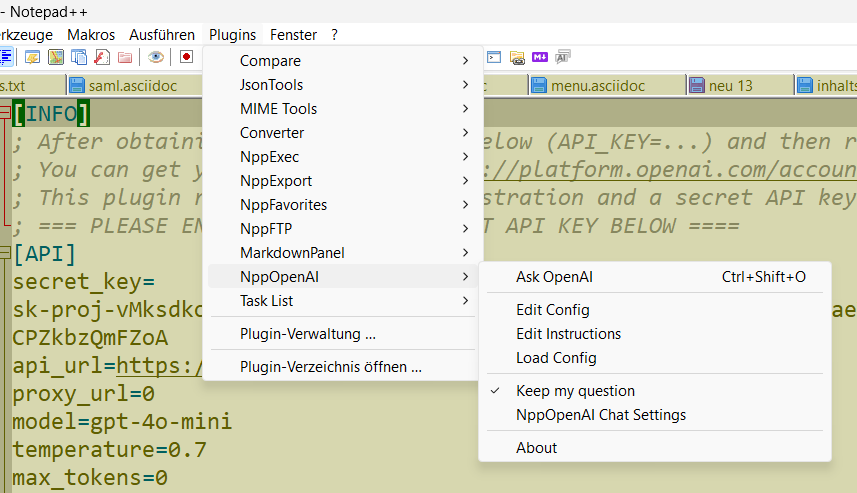
Das Plugin ist super simpel, im Grunde gibt es hier gar nicht viel zu erzählen ;) Die Installation läuft über die Plugin-Verwaltung und für die Basiskonfiguration muss lediglich die Config-Datei über Plugins -> NppOpenAI -> Edit Config geöffnet und mit einem OpenAI-API-Schlüssel versehen werden. Jegliche weitere Konfiguration zum Modell ist optional.
Übrigens: Ollama, Anthropic Claude und generische OpenAI-kompatible LLMs können ebenfalls als Backend genutzt werden - wozu lediglich API-URL und Response-Typ angegeben werden müssen. Mehr dazu in der Doku.
NppOpenAI nutzen
Zunächst solltet Ihr Prompts hinterlegen: Über Plugins -> NppOpenAI -> Edit Instructions wird eine simple Textdatei mit Prompts in folgender Form geöffnet:
[Prompt:translate]
Translate to english (US).

[Prompt:wiki]
Look up in Wikipedia.
Und es wird nicht komplizierter:
- Text in beliebigem Dokument markieren
- STRG+SHIFT+O drücken
- Gewünschten Prompt vom Pop-up-Fenster wählen
- Ergebnis landet direkt im Dokument
Es findet also alles im Dokument selbst statt, NppOpenAI selbst hat keinerlei Oberfläche, nur Menüeinträge und Config-Dateien. Für ausgiebige Recherchen oder große Code-Basen sind die KI-Integration von Visual Studio (Code) oder ChatGPT freilich besser geeignet. Aber gerade viele kleine konkrete Aufgaben lassen sich wunderbar mit NppOpenAI lösen - mal ein ganz triviales Beispiel:
[Prompt:linkme]
Make this an external HTML link - just change to link, no explanations.
Damit lässt sich wunderbar aus beispielsweise
https://www.tutonaut.de foobar
ein HTML-Link erstellen:
<a href="https://www.tutonaut.de" target="_blank">foobar</a>
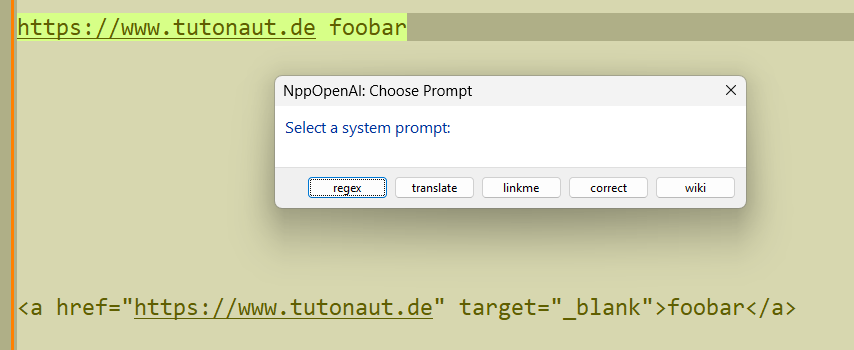
Nun, in dem Fall werde ich bei meiner alten Skript-Lösung bleiben, weil die wirklich ersetzt - die KI-Variante fügt den HTML-Link einfach ein.
Das Beispiel ist maximal banal. Natürlich lassen sich auch riesige komplexe Prompts hinterlegen, mit konkreten Arbeitsanweisungen, Regeln, Vorlagen und so weiter. NppOpenAI macht jedenfalls alles richtig, so aus Notepad++-Fan-Sicht ;) Letztlich braucht man im Alltag nur das Tastenkürzel STRG+SHIFT+O und die eigenen Dateien. Man muss nicht mal Conf-Dateien neu laden, speichern genügt.








Gerade weil Notepad++-Nutzer Schlichtheit schätzen, ist es schön, dass NppOpenAI die KI-Direkteinbindung so schlank hält. Wer bei solchen Tätigkeiten auch mal etwas zählen muss, hat mit einem unkomplizierten Tool wie https://onlinecounter.org eine passende Ergänzung.