

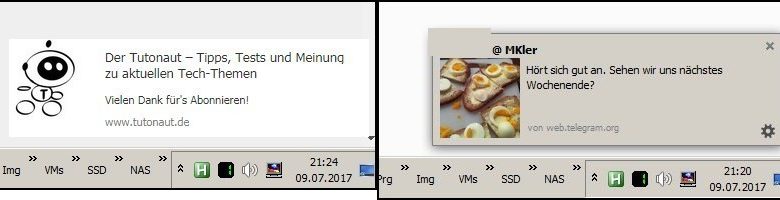
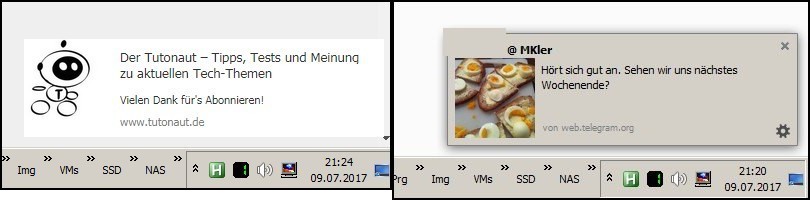
Benachrichtigungen oder Push-Notifications sind diese kleinen Hinweise, die Webseiten bei Euch aufpoppen lassen können - praktisch zum Beispiel, um bei Web-Mail-Clients oder Chat-Seiten über neue Beiträge informiert zu werden. Aber auch, um auf neue Beiträge etwa bei uns aufmerksam zu werden. Das Abonnieren ist leicht - es poppt eine Frage auf. Das Abbestellen ist auch leicht, wenn man weiß wo.
Damit Ihr auch wisst, was gemeint ist:
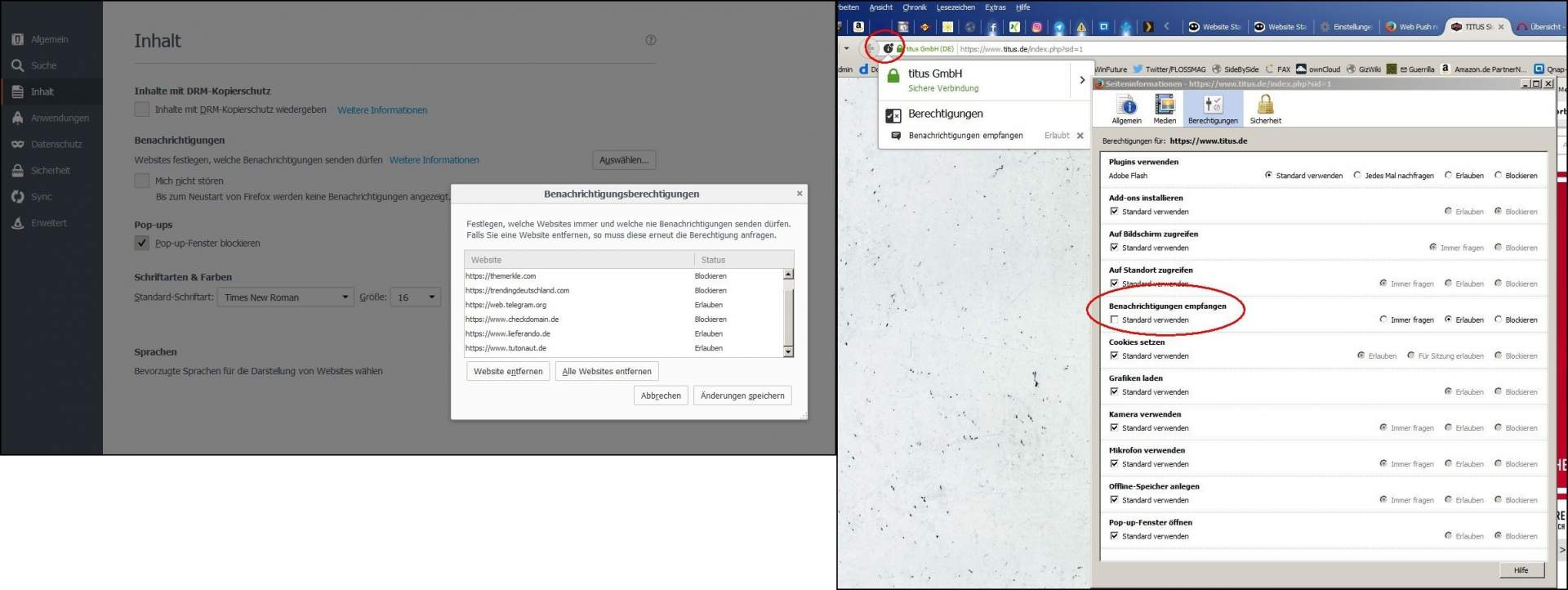
Push-Benachrichtigungen bei Firefox deaktivieren
In Firefox habt Ihr zwei Möglichkeiten, Abos wieder abzustellen: Zum einen könnt Ihr auf der jeweiligen Website auf den kleinen Button mit dem eingekreisten "i", links neben der URL und dem kleinen Schloss klicken. Wenn Ihr alle Abos verwalten wollt, öffnet Extas/Einstellungen/Inhalt - dort gibt es alle blockierten und freigeschalteten Seiten auf einen Blick. Ihr könnt auch die Adresse kopieren: about:preferences#content
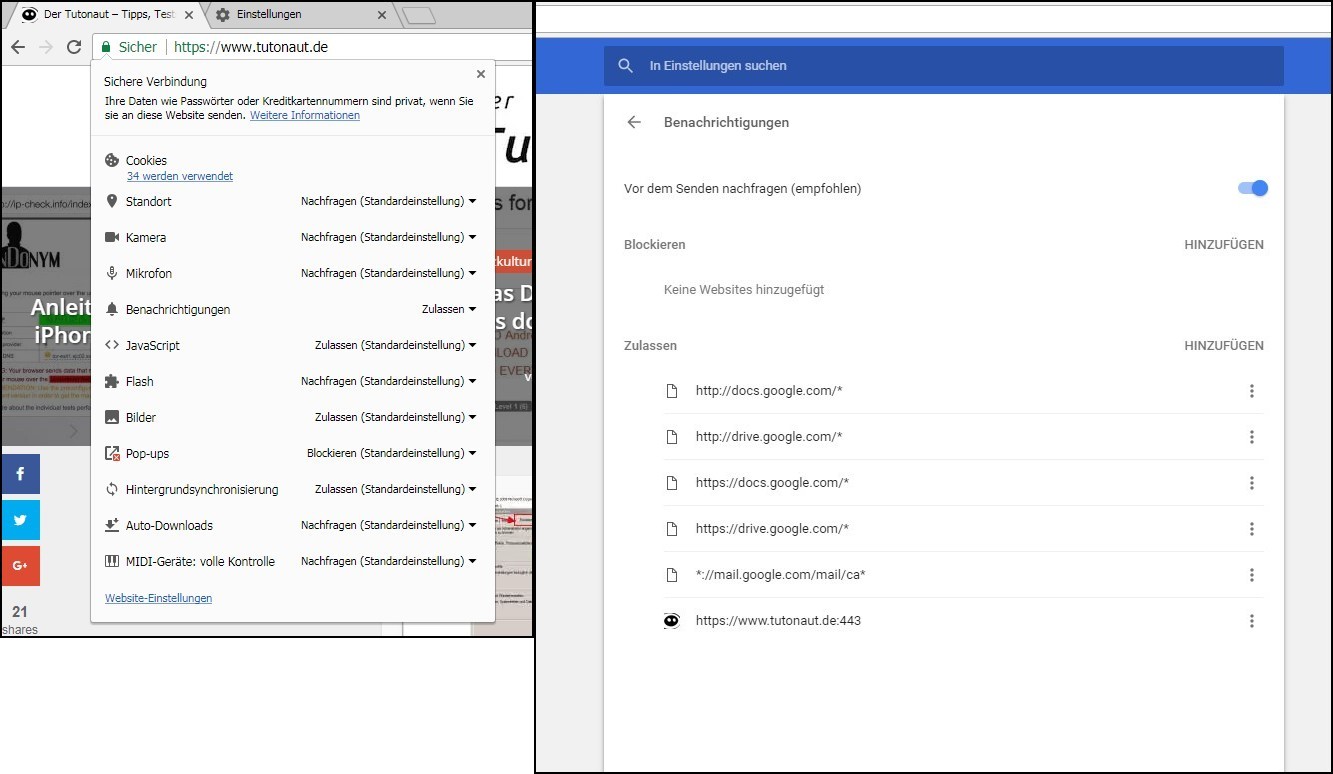
Push-Mitteilungen bei Chrome abschalten
In Google Chrome findet Ihr die Einstellungen über das Schloss-Symbol links neben der aktuellen Adresse. Die aktuelle Site lässt sich hier direkt verwalten, die Übersicht gibt es über den Link "Website-Einstellungen" und dann wieder unter "Inhalte" - oder direkt über: chrome://settings/content/notifications
Website-Mitteilungen bei Safari ausschalten
Auch bei Safari auf dem Mac lässt sich das Website-Abo ganz einfach beenden: Öffnet die Safari-Einstellungen über die Menüzeile und wählt hier das Tab "Mitteilungen": Hier findet Ihr eine Übersicht aller Websites, die Euch Push-Notifications angeboten haben. Wählt bei Websites, deren Abo Ihr beenden wollt, einfach "Nicht erlauben", schon werden die Benachrichtigungen bei neuen Artikeln nicht mehr angezeigt.
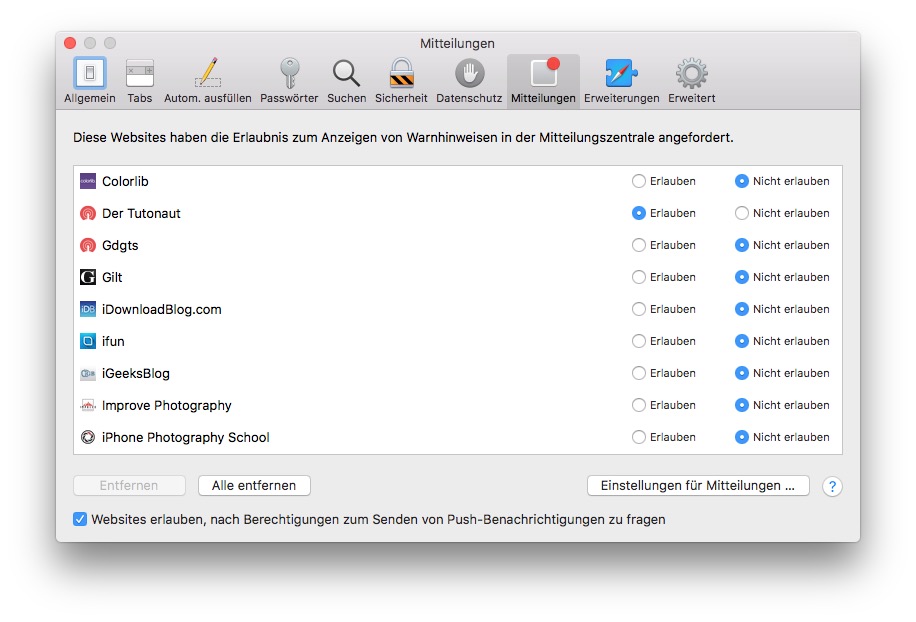
P.S.: Das Tutonaut-Abo solltet Ihr natürlich nicht abbestellen - Ihr könntet Wichtiges verpassen ;)




Lasst mich mit eurem tutonaut in Ruhe!!
Wer lesen kann ist klar im Vorteil: Welchen Browser benutzt Du? Dann guck, wie Du die Push-Nachrichten abbestellen kannst. Wir können hier nichts machen – das ist ein Opt-In, sprich: Du hast unsere Push-Nachrichten irgendwann selbst abonniert.
Tutonaut Abo abbestellen