
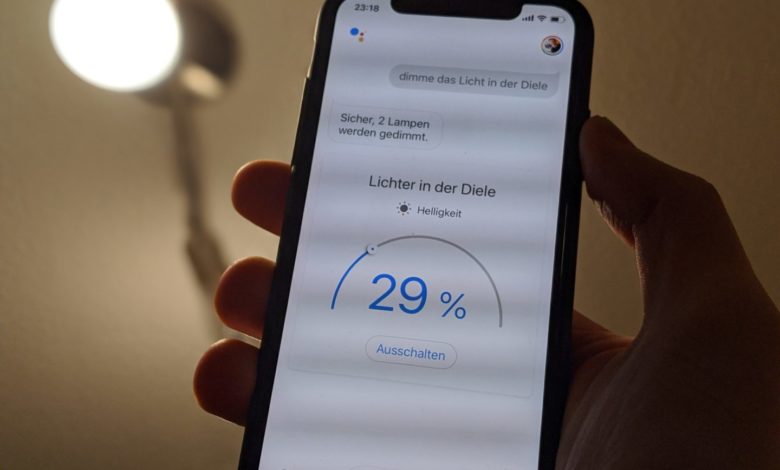
Ich habe es getan: Nachdem ich jahrelang neidisch auf diverse Freunde und Bekannte mit Phillps-Hue-Beleuchtung geschielt habe, nutzte ich den Shopping-Overkill rund um Blackcyberfridaymondayschlagmichtot, um mich mit smarter Beleuchtung einzudecken. Mittelfristig werde ich alles über die Hue-Bridge verbinden - doch die ist noch nicht da. Da heute die ersten beiden Hue-Birnen in der Packstation eintrudelten, nutzte ich die Übergangszeit für ein paar Fingerübungen in Sachen Smart Home. Erster Halt: Phillips Hue mit Google Home und dem Google Assistant verbinden. Hey Google, mach Licht an!
Google Home und Philips Hue: Ohne Bridge gar nicht so übel
Wenn Ihr auf eine Hue Bridge verzichten wollt, sind die Bluetooth-fähigen Hue-Lampen eine gar nicht so üble Alternative. Sie können nicht nur über ein Smartphone oder Tablet, sondern eben auch über einen Google Home (Mini) oder einen Amazon Echo Lautsprecher mit Alexa gesteuert werden. Voraussetzung dafür ist natürlich, dass der Lautsprecher (im Folgenden verwenden wir einen Google Home Mini) und die Birnen in Bluetooth-Distanz voneinander postiert sind.
Einmal eingerichtet könnt Ihr dann wahlweise über die Google-Assistant-App für Euer Smartphone oder direkt über den Google Home die Lichtsteuerung vornehmen.
0. Birnen aus der Hue-Bluetooth-App entfernen
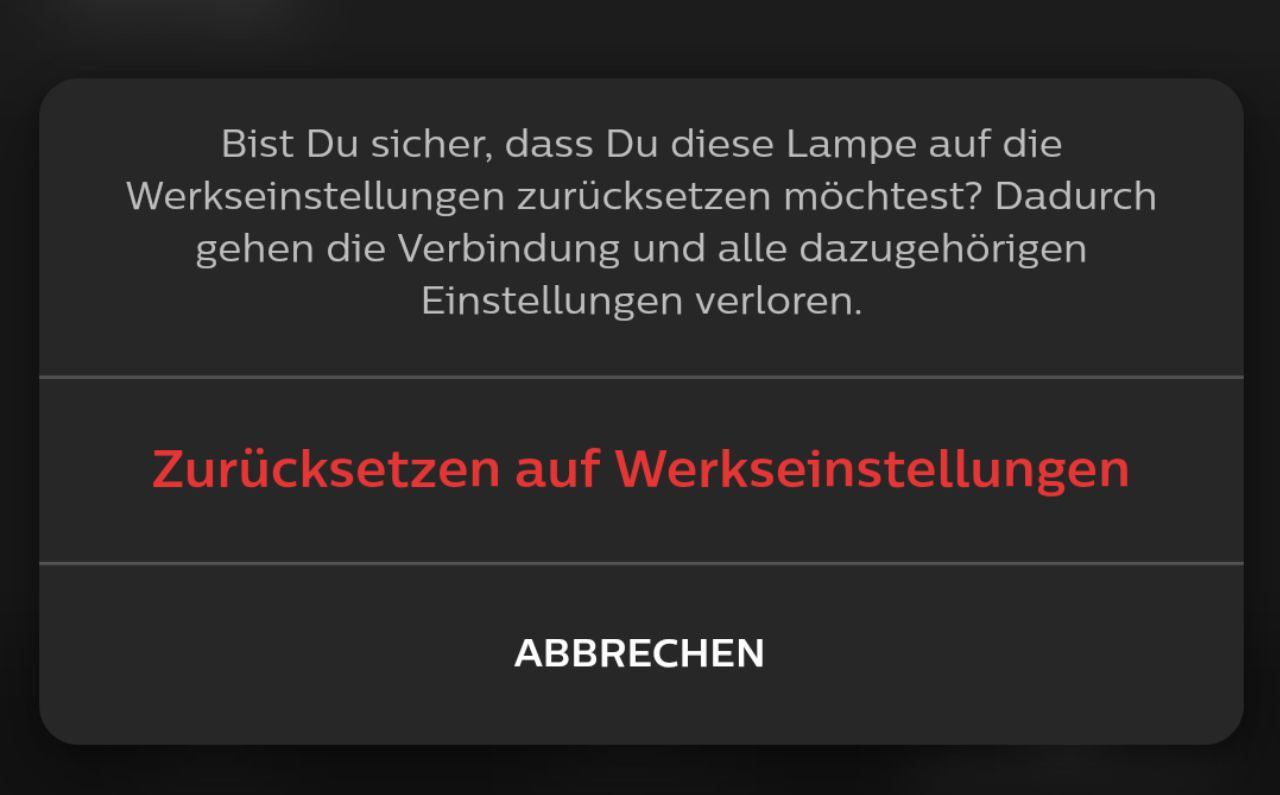
Solltet Ihr die Birnen bereits mit der Bluetooth-App von Philips gekoppelt haben, müsst Ihr diese Verbindung zumindest fürs erste kappen. Update: Ist doch nicht nötig, kann aber helfen, s. weiter unten ;-) Nach der Verbindung der Hue-Birnen mit Eurem Google-Home könnt Ihr die Philips-App erneut einrichten. So könnt Ihr beispielsweise die Firmware der Lampen aktualisieren. Um die Verbindung zu kappen, öffnet Ihr die Hue-App und wechselt in den Bereich Einstellungen - Lampen. Hier tippt Ihr auf die entsprechende Birne und wählt unten den Punkt Zurücksetzen. Bestätigt dies, um die Hue-Lampe mit Google Home koppeln zu können.
Nachtrag: Ihr müsst die Verbindung über die Hue-Bluetooth-App doch nicht unbedingt kappen. Sattdessen könnt Ihr auch in der App unter Einstellungen - Sprachassistenten - Google Home für die Verbindung zu Google vorbereiten. Bei mir hat das im ersten Versuch kurioserweise nicht funktioniert, nach dem Zurücksetzen hingegen schon. Probiert es einfach aus ;-)
1. Geräte mit Google Home App koppeln
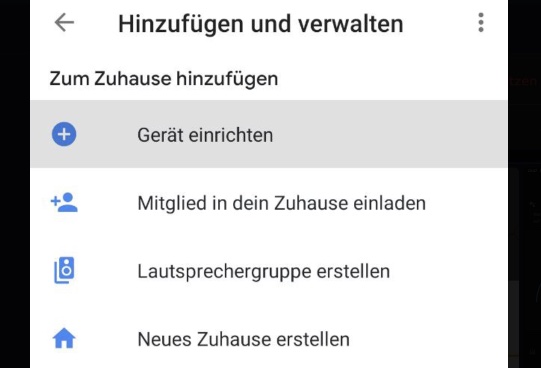
Die eigentliche Kopplung von Google Home Mini und Hue-Birne passiert in der Google Home App für Android bzw. iOS. Öffnet diese und tippt oben links auf das Plus und wählt dann Gerät einrichten. Im nächsten Schritt wählt Ihr Neue Geräte in deinem Zuhause und teilt der App anschließend mit, wo Ihr das Gerät einrichten sollt.
2. Hue-Birnen via Bluetooth finden und einrichten
Mit einem Klick auf Weiter sucht Google Home nach neuen Geräten. Sind die Hue-Birnen eingeschaltet und zurückgesetzt, sollte die App nach wenigen Sekunden fragen, ob Ihr die intelligente Glühbirne einrichten wollt. Das bejaht Ihr natürlich.

3. Passende Birne identifizieren
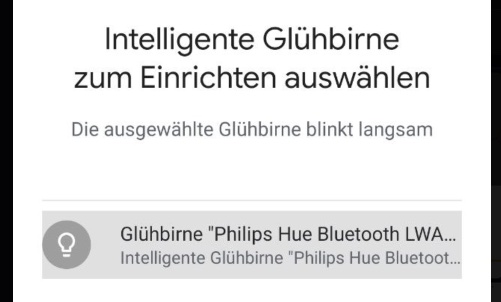
Der Assistent richtet immer nur eine Hue-Birne ein. Wollt Ihr mehrere an den Start bringen, müsst Ihr den Vorgang später wiederholen. Um zu erkennen, welche Birne die App entdeckt hat, tippt Ihr in diesem Schritt auf den entsprechenden Eintrag. Die Birne blinkt dann einige Male.
4. Raum zuweisen
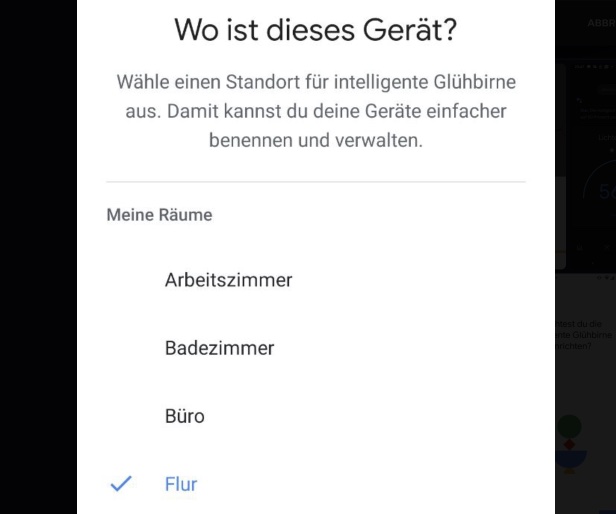
Für die effizientere Lichtsteuerung solltet Ihr dem Assistant mitteilen, in welchem Raum sich die Birne befindet. Damit könnt Ihr dann später mit Hey Google, dimme das Licht im Flur gezielt für die passende Beleuchtung sorgen. Im nächsten Schritt könnt Ihr der Birne noch einen passenden Namen geben.
5. Weitere Hue-Lampen einrichten
Sobald die erste Lampe eingerichtet ist, könnt Ihr diese bereits mit dem Google Assistant steuern. Nutzt Ihr mehrere Hue-Bluetooth-Lampen, könnt Ihr den Suchvorgang nun wiederholen. Ein Tipp: Bei mir wurde die zweite Glühbirne nach der Einrichtung der ersten nicht direkt vom Google Home Mini gefunden. Geholfen hat der älteste IT-Trick der Welt: Einmal aus- und wieder einschalten über den Lichtschalter. Falls das auch nicht geht, entfernt probeweise die bereits eingerichtete Lampe und versucht, die "störrische" alleine einzurichten.
6. Hue-Beleuchtung mit Google Assistant steuern
Sobald alles eingerichtet ist, könnt Ihr die Hue-Birnen via Sprachbefehl mit dem Google Assistant steuern. Hey Google, Licht im Flur an/aus ist dabei die Basis. Hey Google, dimme den Flur auf 50 Prozent funktioniert beispielsweise ebenfalls (die passenden Birnen vorausgesetzt, natürlich). Alternativ öffnet Ihr einfach die Home-App und regelt die Beleuchtung für die eingerichteten Lampen über den Touchscreen. Sie werden automatisch als Gruppe gesteuert (im Beispiel "Flur"), doch Ihr könnt Sie natürlich auch einzeln dimmen bzw. die Farbe anpassen etc.

Natürlich könnt Ihr nach erfolgreicher Google-Home-Einrichtung auch wieder die Phillips-eigene-App zur Steuerung verwenden. Wenn Ihr mit Google Home "begonnen" habt, funktionieren beide Lösungen problemlos parallel.

Alles in allem eine sehr nette Spielerei. Ich werde mittelfristig dennoch auf die Hue Bridge setzen, aber als unkomplizierter Einstieg in die Welt der smarten Beleuchtung ist das gar nicht so übel. Ich denke, hier werden mittelfristig noch ein paar Hue-Tutos kommen ;-) Bis dahin findet Ihr unter anderem hier und hier bereits einige spannende Mirco-Texte zum Thema. Noch mehr zum Thema Smart Home sammeln wir hier für Euch.


Ich bekomme es einfach nicht hin mit dem Lightstrip :( Habe alles versucht, Google Home findet nothing.
Vielen Dank für den Artikel. Brauche ich für die Sprachsteuerung über Google Home unbedingt einen Google Home Mini Lautsprecher o.ä. oder reicht ein Smartphone mit Google Home App?
Hi Matthias,
Du kannst Bluetooth-fähige Hue-Lampen auch rein App-gesteuert schalten. Soweit ich weiß, funktioniert das dann aber nicht direkt über die Google-Home-App, sondern über die Hue-Bluetooth-App von Phillips (gibt es für Android und iOS).
In der Google-Home-App funktioniert die Suche nach neuen Lampen aber scheinbar nur über den „Umweg“ eines Google-Home-Lautsprechers, sofern ich nichts übersehe. Eine direkte Sprachsteuerung über den Smartphone-Assistant ist daher soweit ich weiß leider nicht möglich.
Smartphone reicht schon und funktioniert tadellos. Mit dem Google Nest Hub macht es aber mehr Spaß. Und die Features wie Fotoalbum und YouTube Music sind auf den Google Hub angenehmer und wertiger.
Super Tutorial, Danke dafür! Ich hab in meiner Google Home app zu allererst einen Fehler gemacht und da wurde mir immer angezeigt das ich die hue bridge bräuchte um die Lampe einzurichten. Erst mit ihrem Tut. ist mir der Fehler aufgefallen und ich konnte meine Phlilips hue doch noch erfolgreich (nach zurück setzen der Lampe) einrichten.
bei mir verbindet es aus der App Bluetooth App heraus auch immer direkt mit Google Home und da mit der „Services Hinzufügen Seite“, da gibts aber nur Philips Hue und dafür bräuchte ich die Bridge. Wenn ich dann oben auf den zurückpfeil gehe, kommt bildschirmfüllend das Google Home Zeichen und nichts passiert. Wenn ich die Google Home App selbst öffne, gehe ich auf Gerät Hinzufügen, Philipps Hue Bluetooth, usw…nur dann findet er die Lampe nicht, auch wiederholen, rücksetzen, warten, an aus, nichts hilft, ich bin verzweifelt, wer kann helfen?