
Wusstet Ihr schon, dass Eure iCloud-Dateien in Gefahr sind? Nun: Die iCloud ist nämlich kein Backup, sondern ein Synchronisations-Service. Und das hat einen großen Nachteil: Löscht Ihr eine Datei aus der Cloud, ist sie weg – und zwar sowohl vom Mac, als auch von allen anderen Endgeräten. Das gleiche gilt für iCloud-Fotos. Sicher: Apple hat noch eine Papierkorb-Funktion – aber der Papierkorb wird nach 30 Tagen automatisch geleert. Was dann weg ist, ist für immer im Daten-Nirwana!
Lösung 1: Automatisch lokale Kopien anlegen
Was also tun? Mac- und iPhone/iPad-Systemspeicher ist knapp, explodierende Speicherpreise haben das in den letzten Monaten nicht besser gemacht. Was also tun, um die wertvollen iCloud-Dateien regelmäßig zu sichern?
Das Ablegen lokaler Kopien der Daten ist trotzdem nach wie vor die beste Option, wenn Euer Mac genug SSD-Speicher hat. Denn dannwird der ganze Kram nämlich turnusmäßig beim Time-Machine-Backup berücksichtigt:
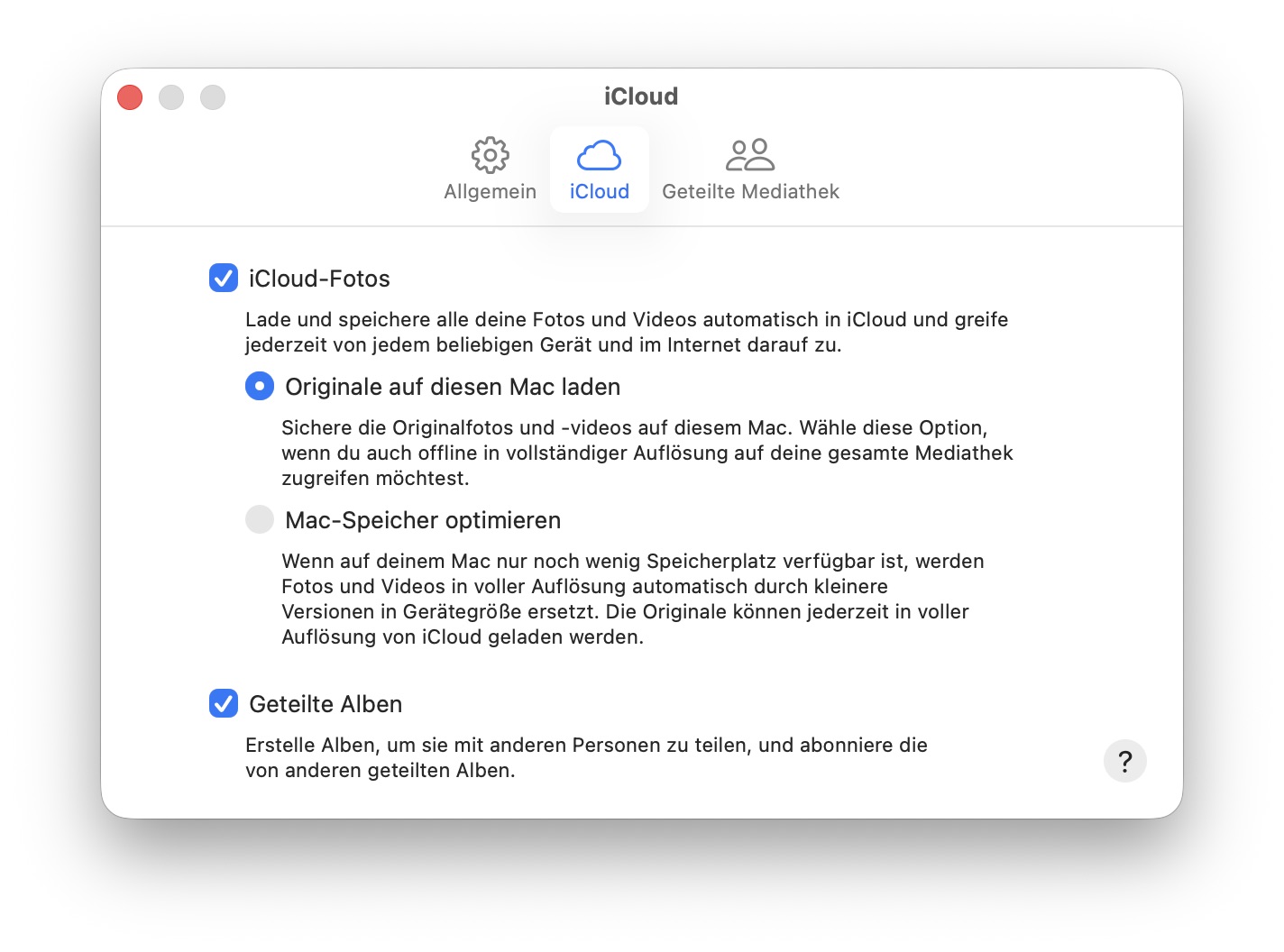
Öffnet in der Fotos-App die Einstellungen und wählt im Reiter "iCloud" den Punkt "Originale auf diesen Mac laden".
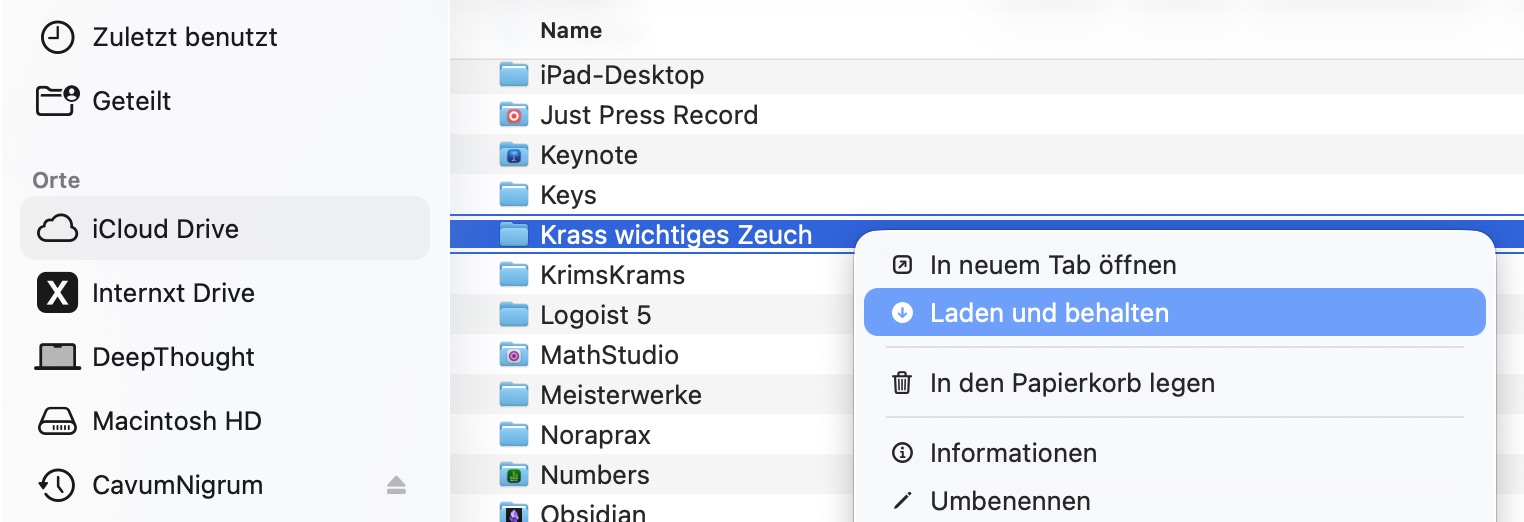
Öffnet außerdem ein Finder-Fenster und klickt alle Ordner und Dateien, die Ihr keinesfalls verlieren wollt, mit der rechten Maustaste an und wählt "Laden und behalten".
Dummerweise gibt es wie gesagt das Problem mit dem Speicherplatz. Wenn Ihr wie ich zwei Terabyte iCloud-Speicher abonniert habt, sollte Euer Mac mindestens den gleichen Speicher haben. Und Apple nimmt es von den Lebendigen, wenn es um Speicher-Upgrades geht. Also blieben meine Dateien bislang in der iCloud – mit dem unguten Gefühl, dass sie aus Versehen verschwinden könnten.
Lösung 2: Von Zeit zu Zeit komplettes iCloud-Backup von Apple liefern lassen
Ihr habt natürlich auch die Möglichkeit, turnusmäßig manuell ein Archiv aller iCloud-Daten von den Apple-Servern herunterzuladen und zum Beispiel auf einer NAS oder externen Festplatte abzulegen. Das Problem hier: Je nach Datenumfang ist das ein riesiger Haufen Download. Und Apple braucht ein paar Tage, um die Daten passend vorzubereiten. Ihr werdet zwar per E-Mail darüber benachrichtigt, die Chance, das zu vergessen, ist aber hoch. Zumal konzeptbedingt nie der neueste Datenstand im Archiv ist.
- Öffnet die Website https://privacy.apple.com und loggt Euch ein.
- Klickt auf "Kopie Deiner Daten anfordern".
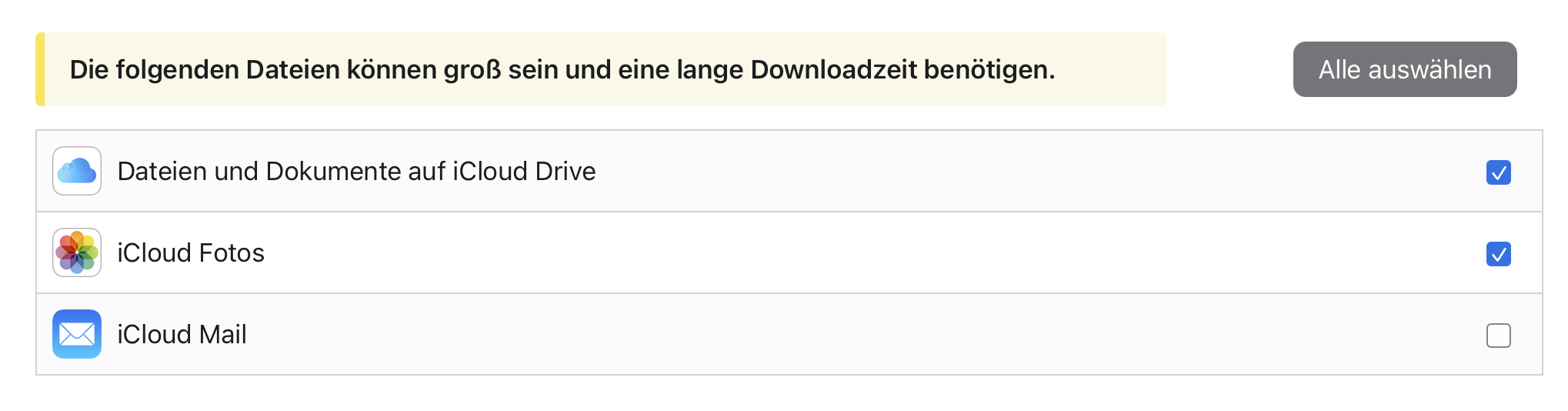
- Klickt auf "Alle auswählen" oder wählt die Daten aus, die Ihr wirklich sichern wollt und müsst (Fotos und iCloud-Dateien).
- Klickt auf "Weiter".
- Wählt eine Dateigröße, die Ihr gut herunterladen könnt. Apple teilt die Dateien für den Download auf, damit Ihr nicht 500 Gigabyte oder mehr an einem Stück laden müsst. Sinnvoll sind Teile von 10 oder 25 GB.
- Klickt auf "Anfrage abschließen".
- Wenn Apple die Dateien zusammengesucht und hübsch verpackt hat, bekommt Ihr eine E-Mail mit Download-Anweisungen.
Insgesamt also eher ein lästiges Vorgehen, das sich nur für Notfälle eignet oder wenn Ihr von macOS auf Linux oder Windows umsteigen wollt.
Lösung 3: iCloud-Backup durch manuelles Kopieren
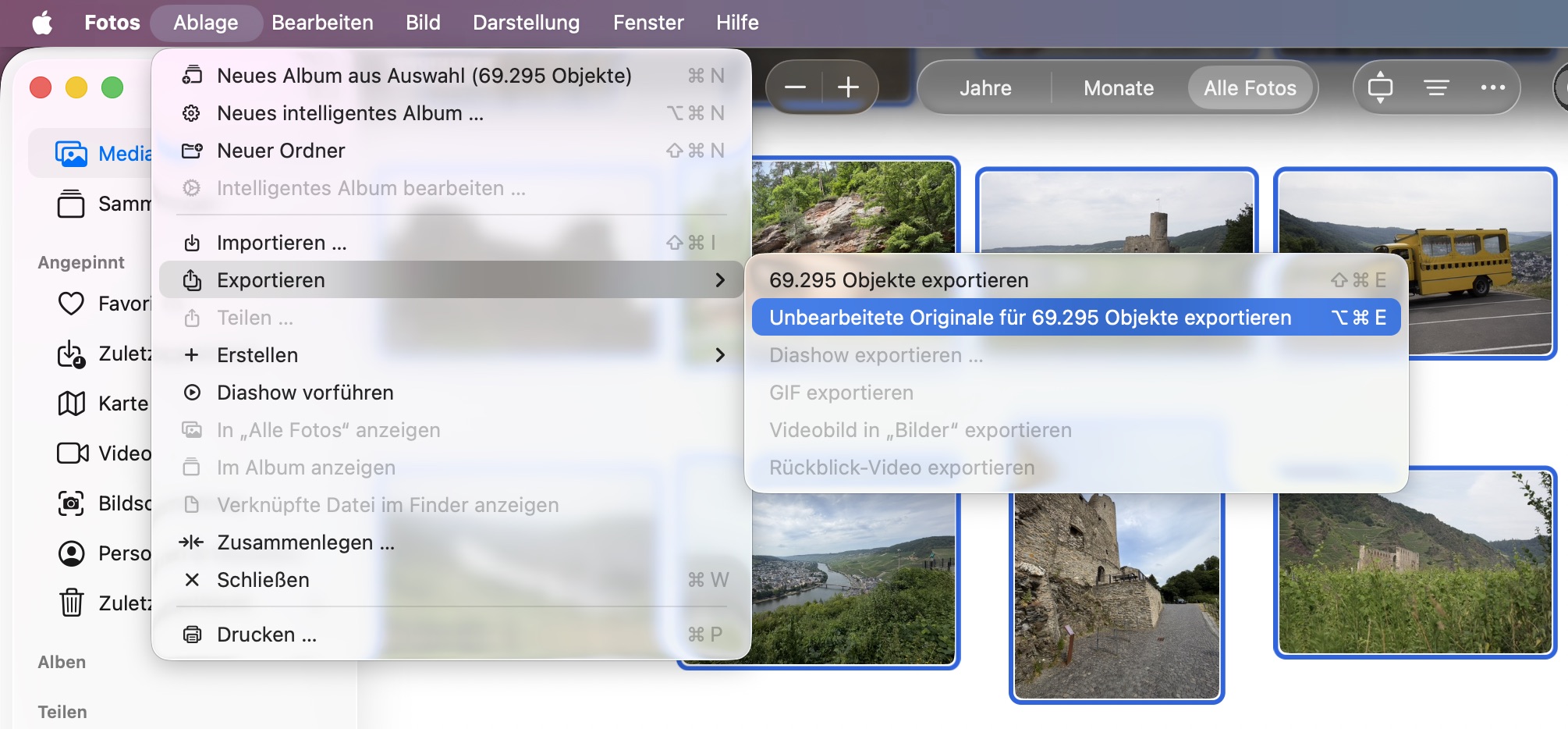
Natürlich gibt es auch noch die Möglichkeit, alle Daten manuell auf eine externe Festplatte oder NAS zu kopieren: Öffnet dazu einfach die Fotos-App, wählt mit (cmd)+(A) alle Fotos aus und klickt auf "Unbearbeitete Originale für (Zahl der Fotos) Objekte exportieren". Anschließend könnt Ihr einen Speicherort festlegen, hier würde ich ein NAS oder eine externe Festplatte empfehlen.
Das Gleiche könnt Ihr auch mit Euren iCloud-Dateien machen: Markiert sie alle im Hauptordner mit (cmd)+(A), drückt (cmd)+(C) zum Kopieren und (cmd)+(V) zum Einfügen auf dem externen Datenträger. Das Problem: Der Mac muss während dieses Prozesses alle Dateien herunterladen, was wiederum den Systemspeicher belastet.
Das dauert eine gefühlte Ewigkeit, selbst bei schnellen Verbindungen. Und weil Apples Speicherverwaltungs-System mit Cloud-Sync zwar zuverlässig, aber träge ist, kann es gut passieren, dass Euch dabei der Systemspeicher voll läuft. Kurzum: Keine all zu gute Idee.
Lösung 4: iCloud Backup mit Parachute Backup
Meine inzwischen favorisierte Lösung ist daher das Tool Parachute Backup. Das ist zwar kostenpflichtig – der Preis liegt derzeit bei 14,99 Euro –, aber es lohnt sich: Parachute Backup macht im Grunde nichts anderes als das manuelle Kopieren der iCloud-Dateien, aber eben automatisch und mit einem cleveren Extra: Es nutzt Systemfunktionen, um immer nur genau die Datei zu laden, die gerade kopiert wird. Anschließend wird die lokale Kopie sofort wieder gelöscht.
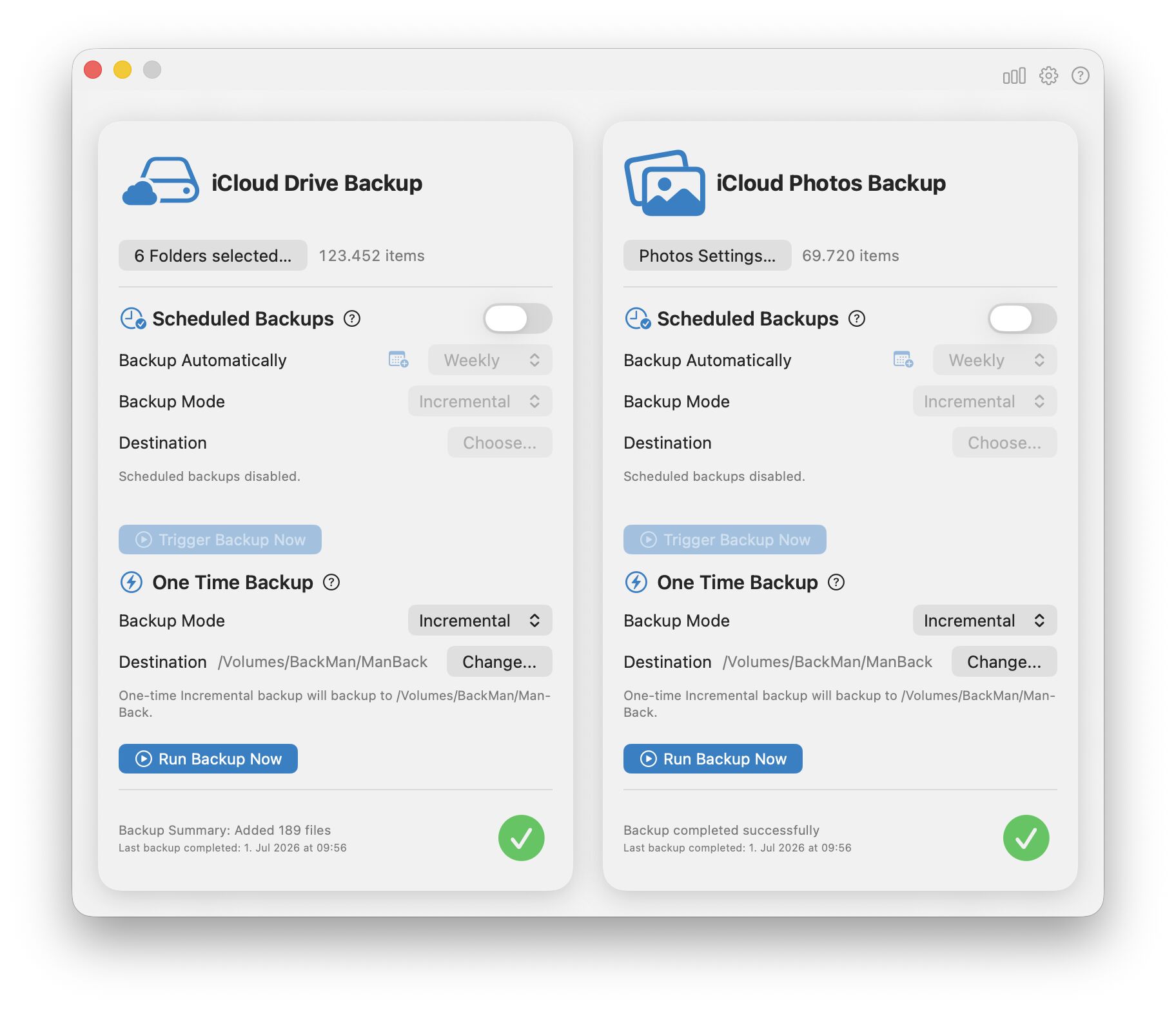
Dadurch belastet Parachute den Systemspeicher nicht. Und es kann natürlich auch für das Backup anderer Ordner verwendet werden, die nicht in der iCloud liegen. Ich lasse turnusmäßig auch meine wichtigen lokalen Ordner wie den Dokumente-Ordner im Rahmen des iCloud-Backups auf eine externe Toshiba-Festplatte sichern – so kann ich sicher gehen, dass ich neben dem Time-Machine-Backup noch ein anderes Backup zur Hand habe. Und natürlich sind auf der Platte auch immer die aktuellen iCloud-Dateien. Insofern ist das Tool sein Geld definitiv wert.

Extra: Backblaze – und die Cloud zusätzlich wieder in der Cloud sichern
Übrigens nutze ich auch Backblaze im Rahmen meiner 3-2-1-Backup-Strategie und für den Fall, dass alle Stricke reißen, weil die Hütte abbrennt. Doch auch Backblaze sichert turnusmäßig nur, was tatsächlich als Datei auf dem Mac liegt, also ebenfalls keine iCloud-Dateien und Fotos, die nur in der Cloud liegen.
Aber! Backblaze sichert beliebige externe Laufwerke und hat keinerlei Speicherbeschränkungen. Das bedeutet, dass ich einfach das iCloud-Backup-Volume in den Backblaze-Turnus aufgenommen habe. Dadurch landen alle iCloud-Dateien, nachdem Parachute Backup sie lokal gesichert hat, wieder in der Cloud – diesmal aber in Form eines korrekten Backups!
Falls Euer Time-Machine-Laufwerk groß genug ist, könnt Ihr das gleiche Spiel natürlich auch mit Time Machine spielen – und die durch Parachute Backup geladenen Dateien per Time Machine vom externen Laufwerk sichern. So habt Ihr zwar möglicherweise Duplikate im Backup – aber die Sicherheit, dass Ihr alles jederzeit wiederherstellen könnt.